

Den richtigen Berichtstyp wählen
Nicht jede Frage braucht dasselbe Diagramm. Hier ist dein Entscheidungsbaum:Bericht konfigurieren Pro
1
Berichtstitel festlegen
Gib einen Titel ein oder nutze den automatisch generierten Titel.
Verwende einen eigenen Titel, wenn du Berichtsfilter setzt — so behältst du den Überblick.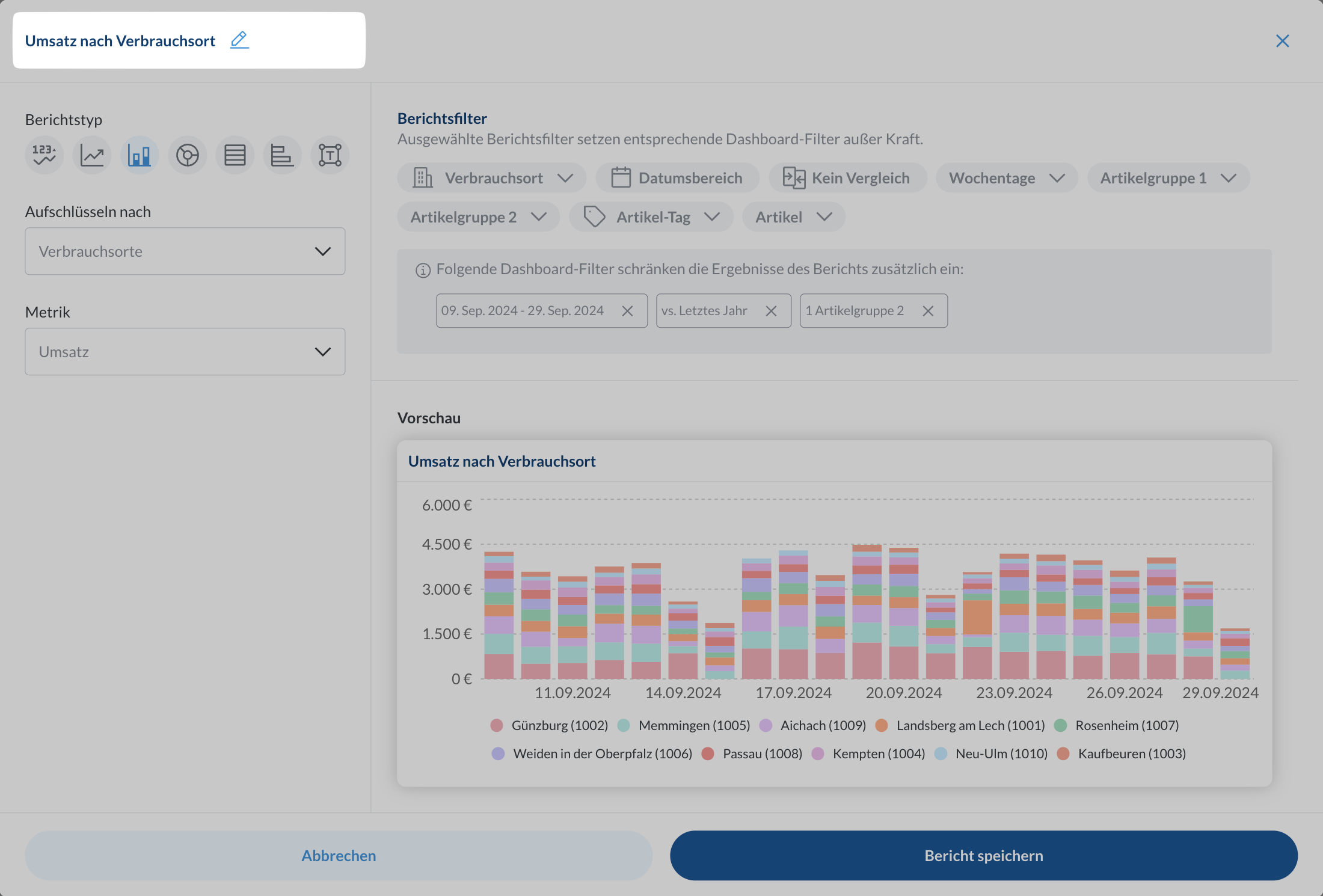
2
Berichtstyp auswählen
Wähle die Visualisierung, die zu deiner Frage passt — siehe Entscheidungsbaum oben.
3
Metriken und Gruppierung festlegen
Wähle aus, was du messen und wie du es aufschlüsseln möchtest.
Die verfügbaren Optionen ändern sich je nach Berichtstyp.Eine Übersicht aller verfügbaren Metriken findest du unter
Metriken & KPIs.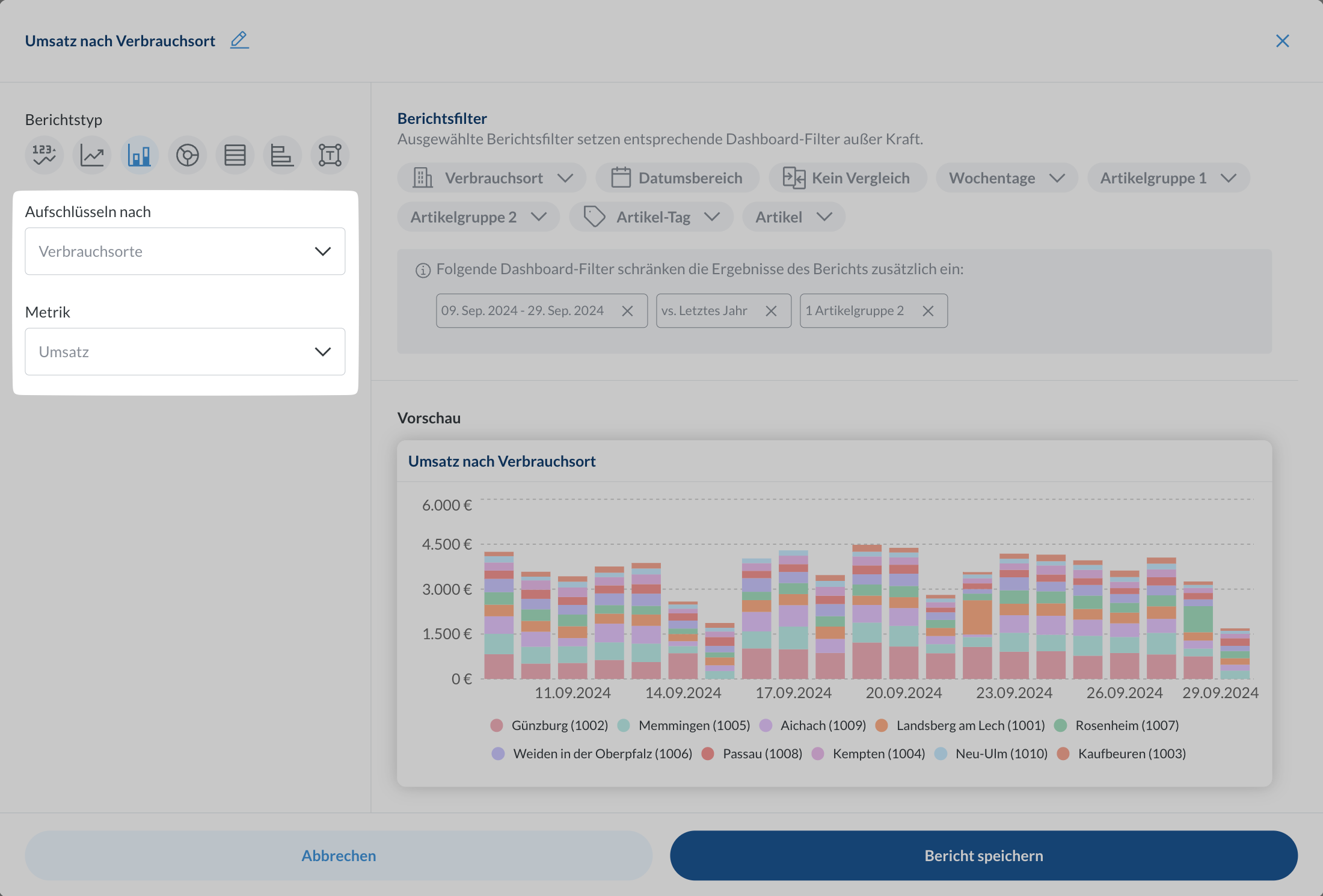
4
Filter konfigurieren
Berichtsfilter überschreiben die Dashboard-Filter.
So kannst du z.B. 
Heute neben Letzte 7 Tage auf demselben Dashboard zeigen.5
Vorschau prüfen
Die Vorschau zeigt dir sofort, wie der Bericht aussehen wird. Speichere erst, wenn du zufrieden bist.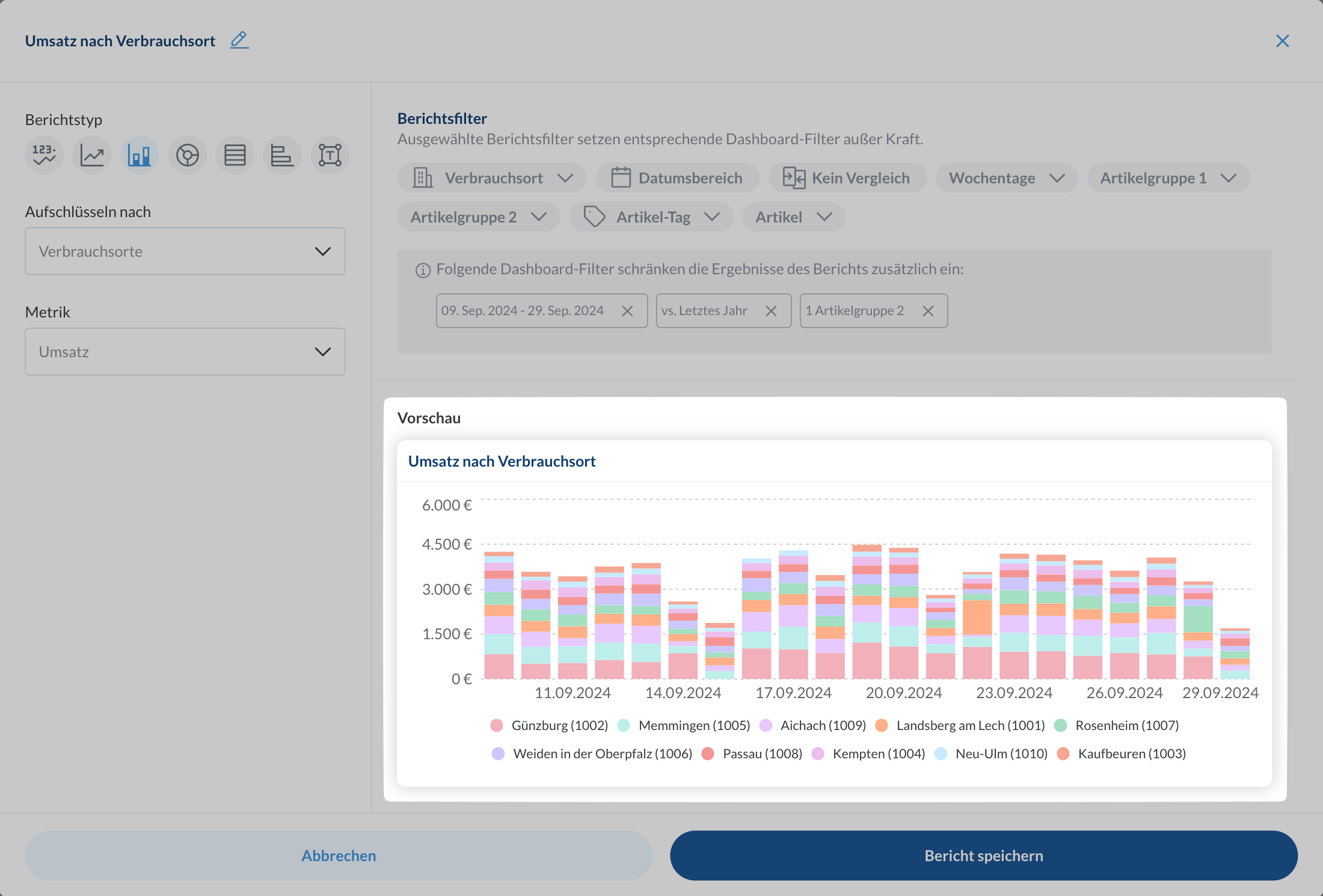
Berichtstypen
Mini-Diagramm
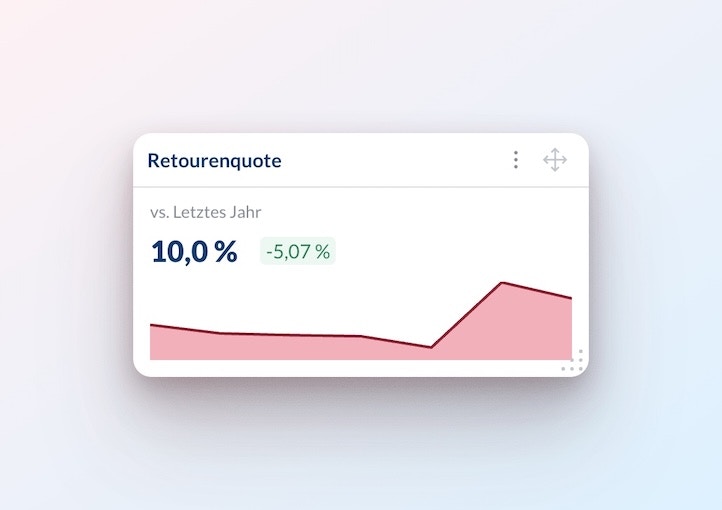
Metrik: Was du verfolgen möchtest (z.B. Umsatz, Absatz, Retourenquote)
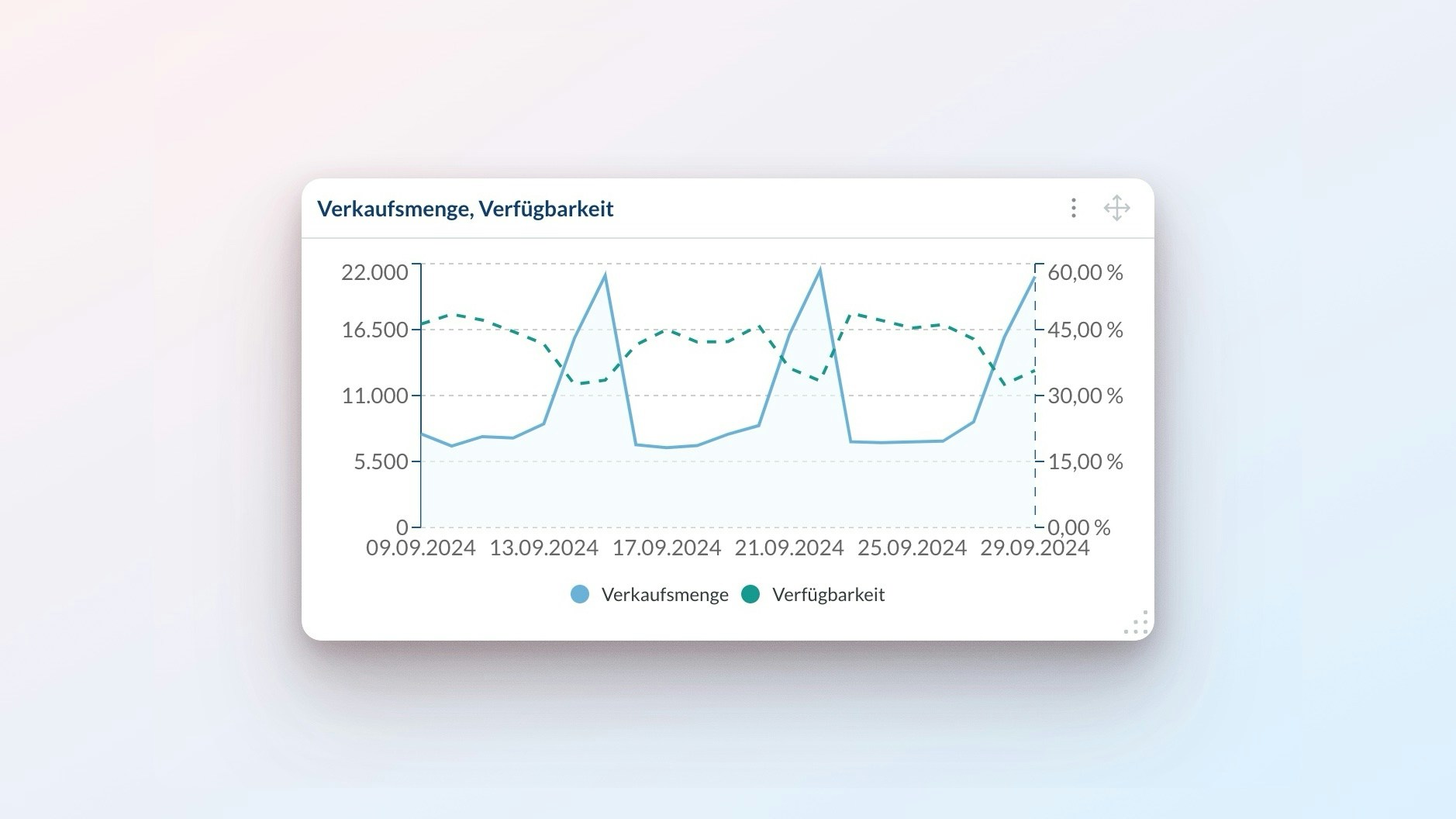
Liniendiagramm
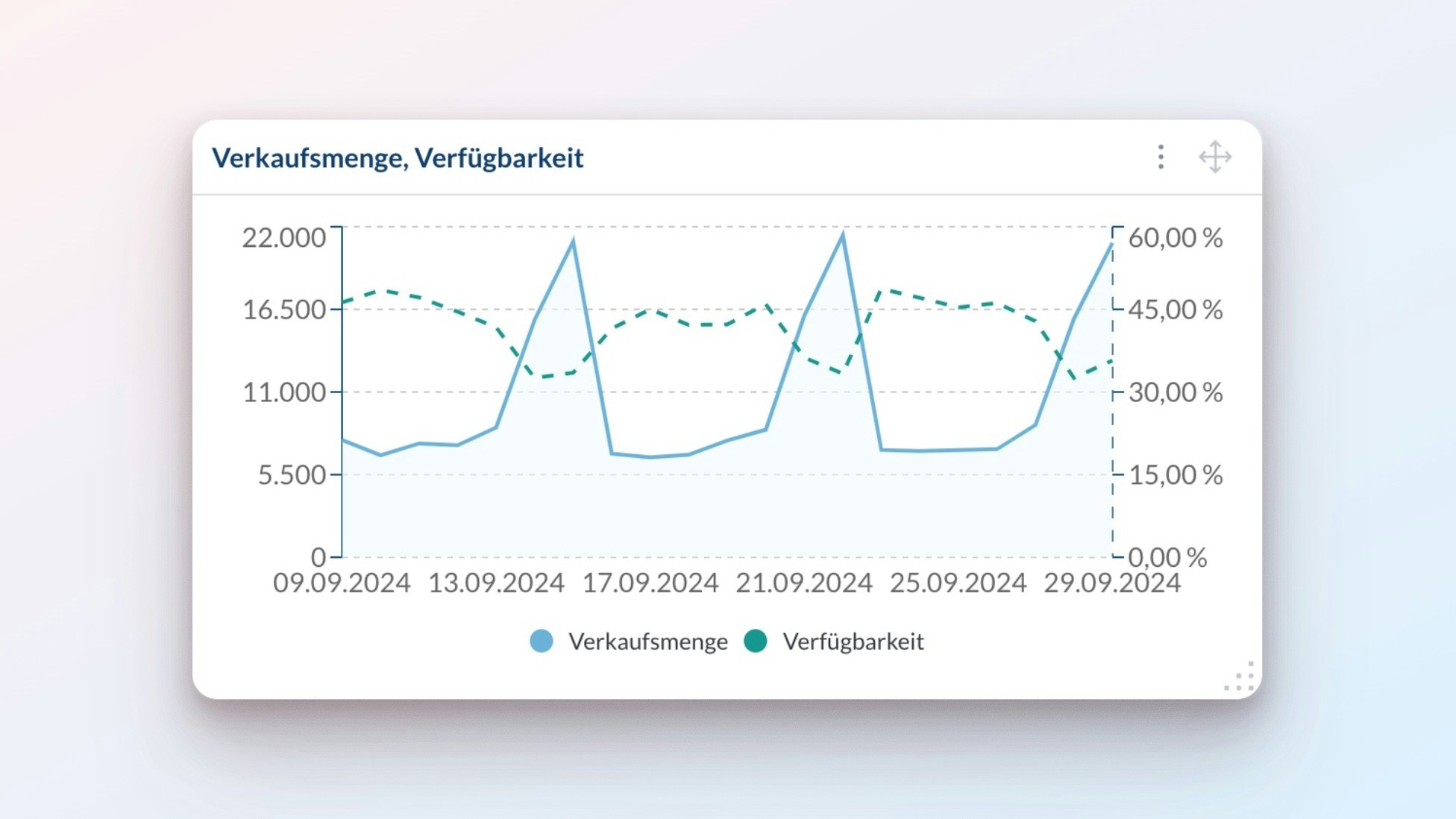
Metriken linke Y-Achse: Durchgezogene Linien für deine HauptmetrikenMetriken rechte Y-Achse(optional): Gestrichelte Linien für zusätzliche Metriken mit anderer Einheit
Metriken auf derselben Achse müssen die gleiche Einheit verwenden (Stück, EUR, %, etc.).
Bei gemischten Zeitgranularitäten (z.B. stündlich und täglich) verwendet das Diagramm die niedrigere Granularität.
Balkendiagramm
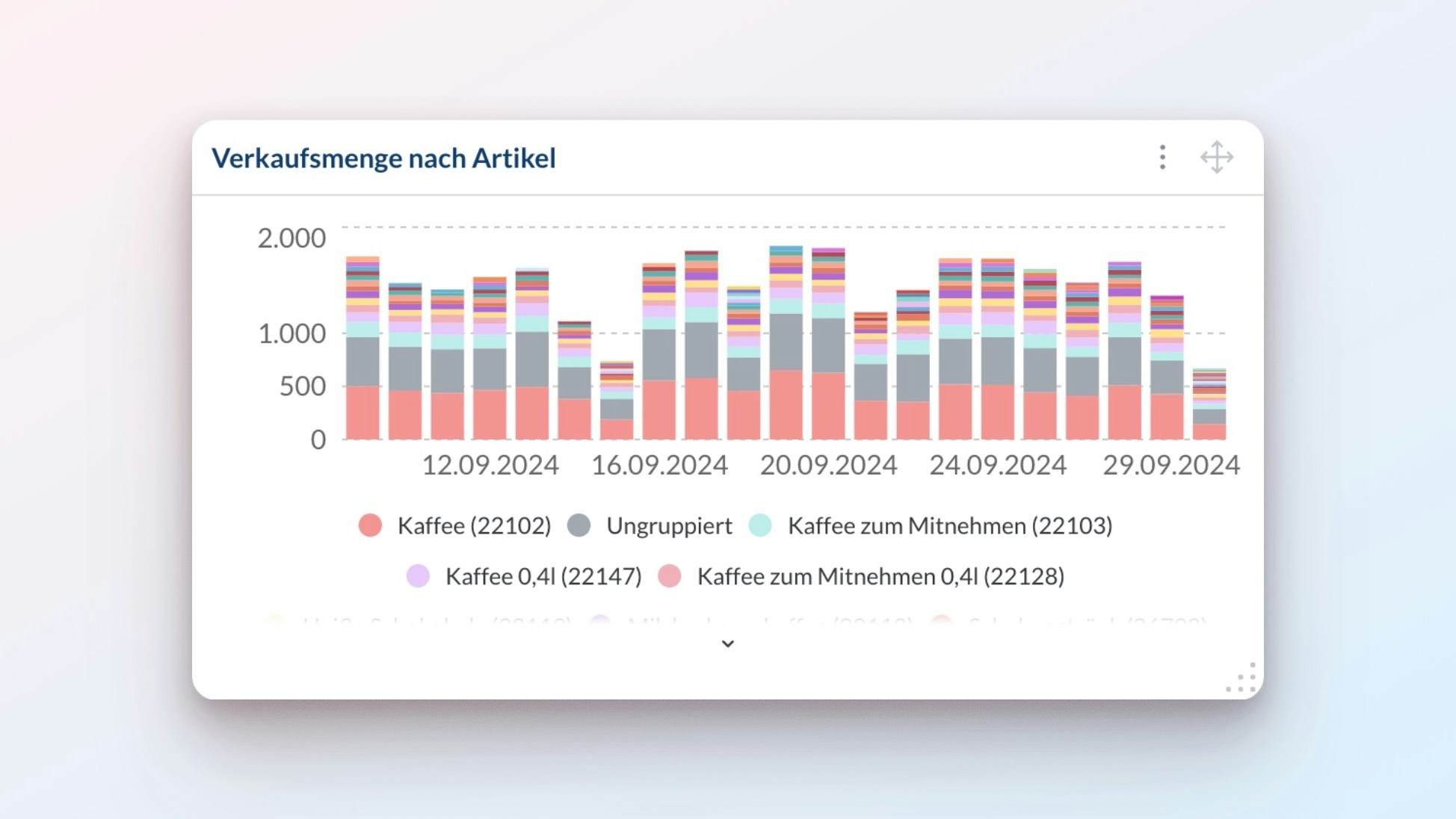
Aufschlüsseln nach: Gruppierung (z.B. Verbrauchsort, Artikelgruppe, Wochentag)Metrik: Was gemessen werden soll
Nur addierbare Metriken funktionieren im Balkendiagramm:
- ✅
UmsatznachVerbrauchsort— Beträge lassen sich addieren - ❌
RetourenquotenachArtikel— Prozentsätze nicht addierbar
Kuchendiagramm
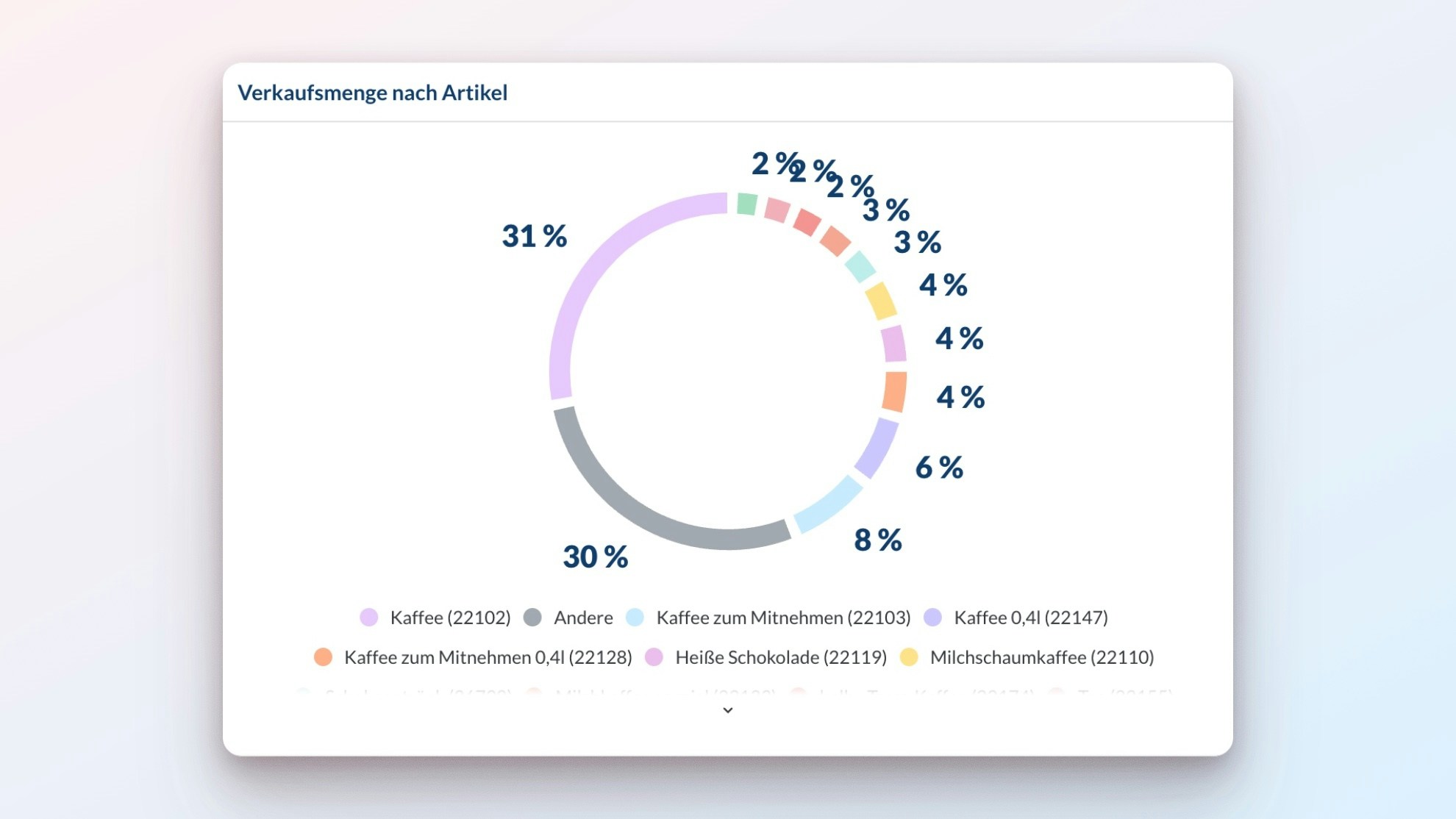
Aufschlüsseln nach: Gruppierung (z.B. Verbrauchsort, Artikelgruppe)Metrik: Was gemessen werden soll
Wie beim Balkendiagramm: Nur addierbare Metriken funktionieren.
Tabelle
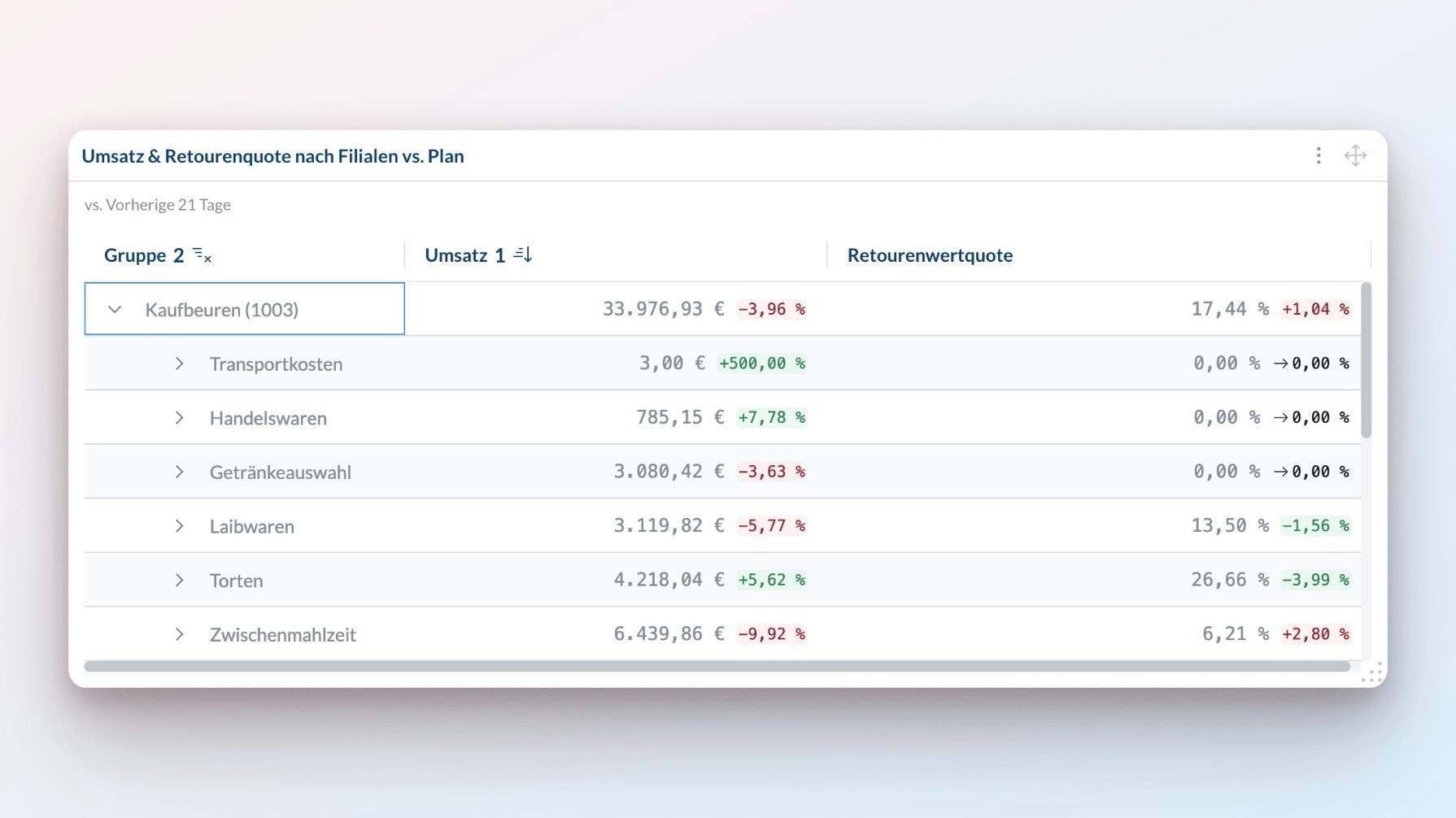
+ Zeilen hinzufügen: Zeilengruppierung (z.B. Verbrauchsort, Artikel)+ Spalten hinzufügen(optional): Spaltengruppierung für Pivot-Ansichten+ Metriken hinzufügen: Eine oder mehrere Metriken
Liste
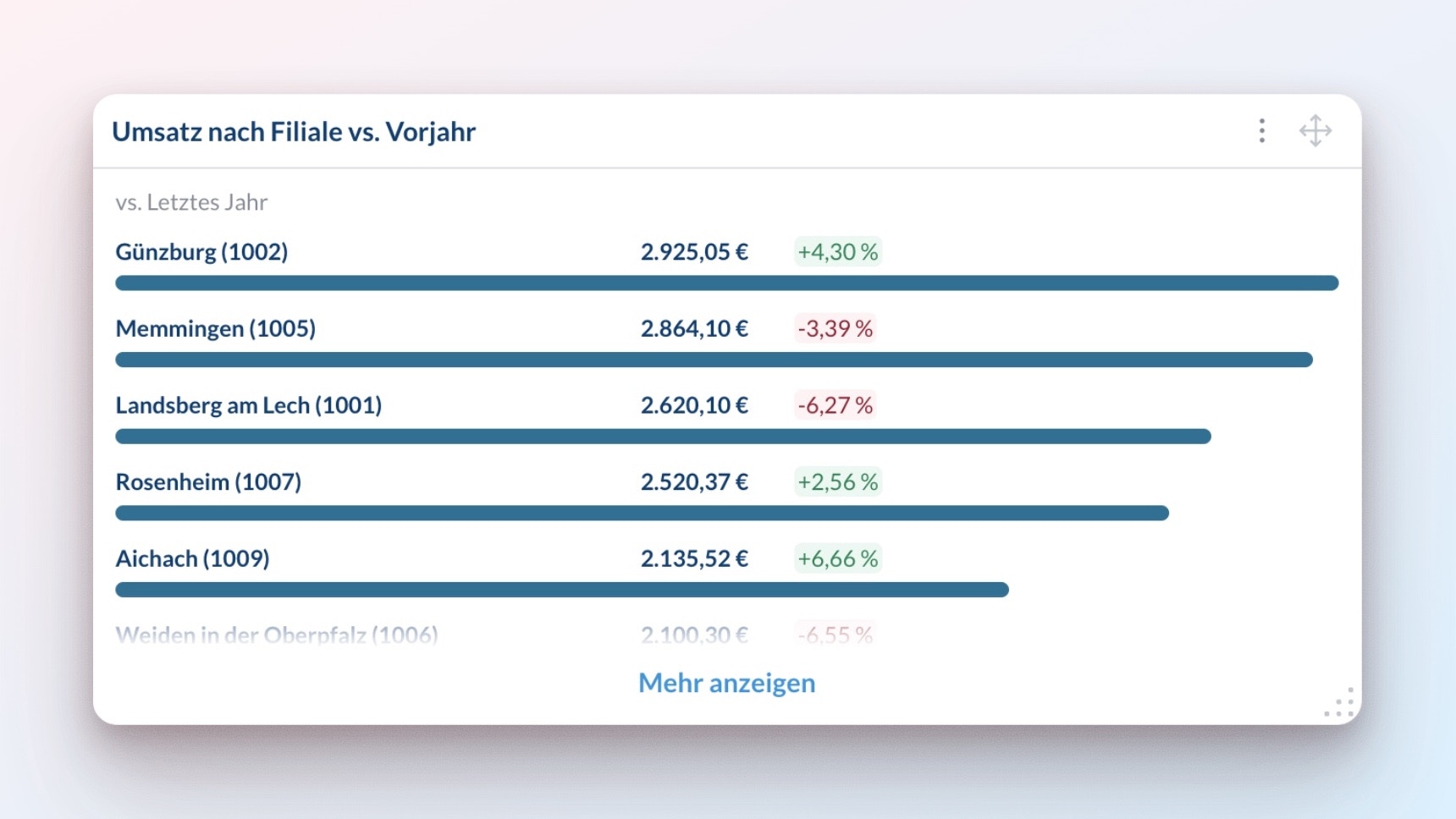
Aufschlüsseln nach: Gruppierung (z.B. Verbrauchsort, Artikel)Metrik: Wonach sortiert werden soll
Text
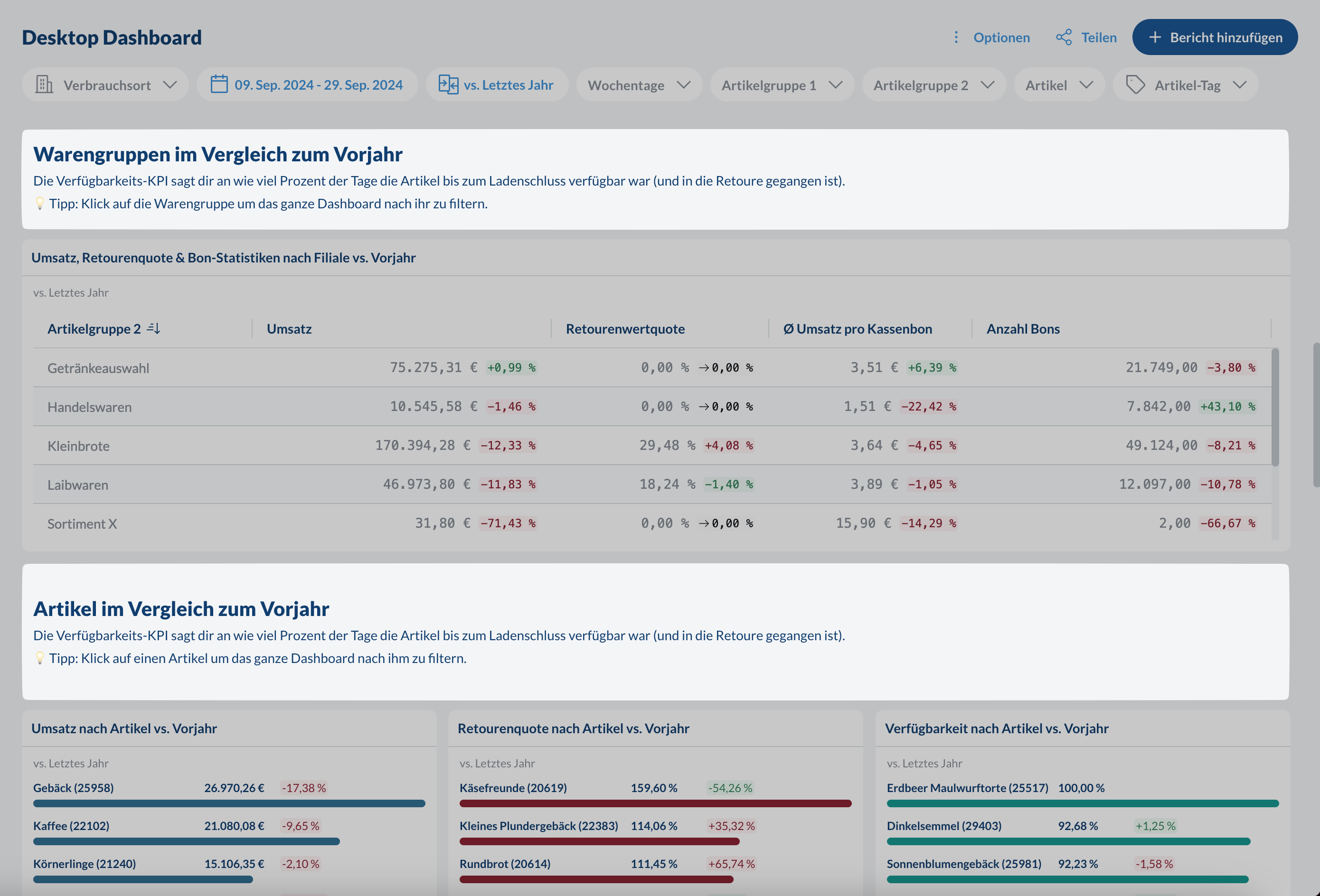
- H1- und H2-Überschriften
- Fett, Kursiv, Unterstrichen,
Durchgestrichenund Hyperlinks - Aufzählungen und nummerierte Listen
- Bilder per Drag & Drop
- Horizontale Trennlinien
Berichte exportieren
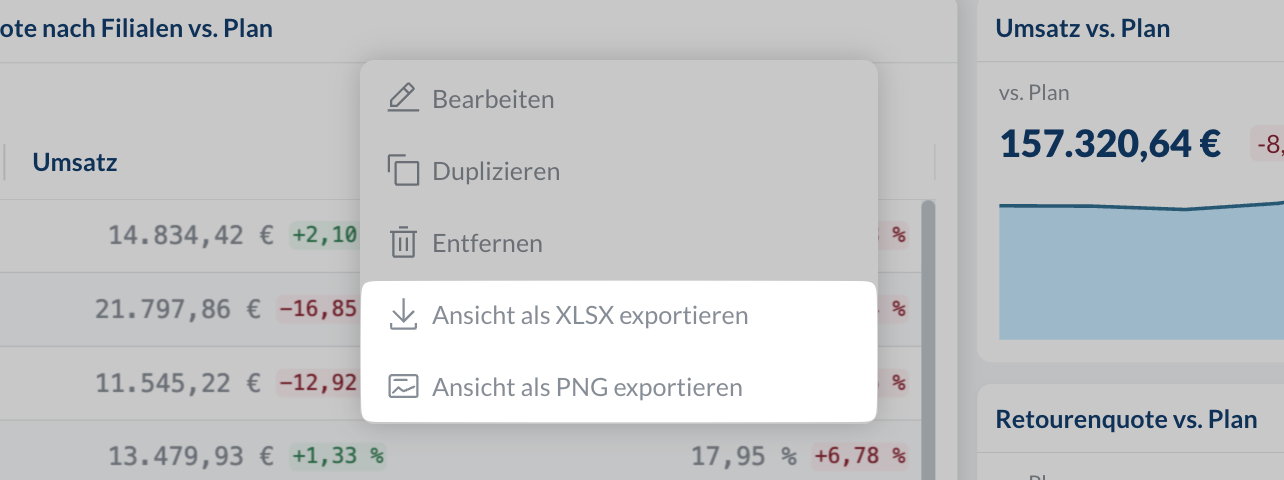
Teile einzelne Berichte in zwei Formaten:- Excel:
⋮>Ansicht als XLSX exportieren— für Weiterverarbeitung - Bild:
⋮>Ansicht als PNG exportieren— für Präsentationen und E-Mails
Eigene Berichte erstellen und konfigurieren erfordert den Pro-Plan. Alle Unterschiede auf einen Blick →