

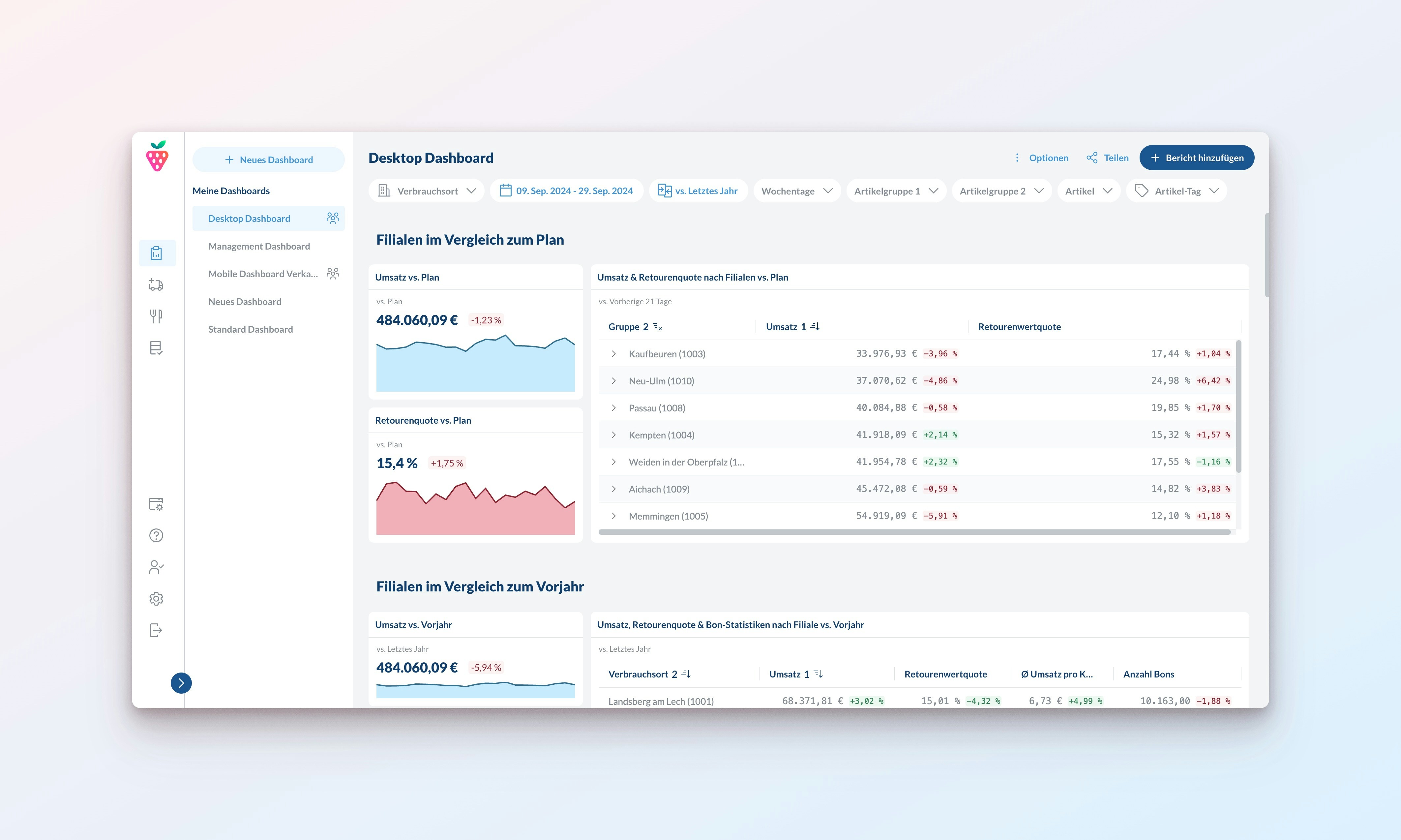
Erstellen & Organisieren
Lege Dashboards an, organisiere sie in Ordnern und halte die Seitenleiste aufgeräumt
Berichte konfigurieren
Wähle die richtige Visualisierung und richte Berichte ein
Filtern & Vergleichen
Fokussiere auf bestimmte Verbrauchsorte, Artikel oder Zeiträume
Teilen & Abonnieren
Halte dein Team mit geteilten Dashboards und automatischen E-Mails auf dem Laufenden
Dashboards erstellen Pro
1
Dashboard anlegen
Klicke auf
+ Dashboard erstellen oben in der Seitenleiste. Alternativ:⋮ Optionen>Duplizierenbei einem bestehenden Dashboard für eine Variation⋮ Optionen>Bearbeitenum Titel und Einstellungen eines Dashboards zu ändern
2
Berichte hinzufügen
Klicke auf
+ Bericht hinzufügen oben rechts, um einen neuen Bericht zu erstellen.
Wähle den Berichtstyp, die Metrik und die Gruppierung —
die Vorschau zeigt dir sofort, wie der Bericht aussehen wird.3
Layout anpassen
Platziere Berichte per Drag & Drop und passe ihre Größe mit dem Anfasser in der unteren rechten Ecke an.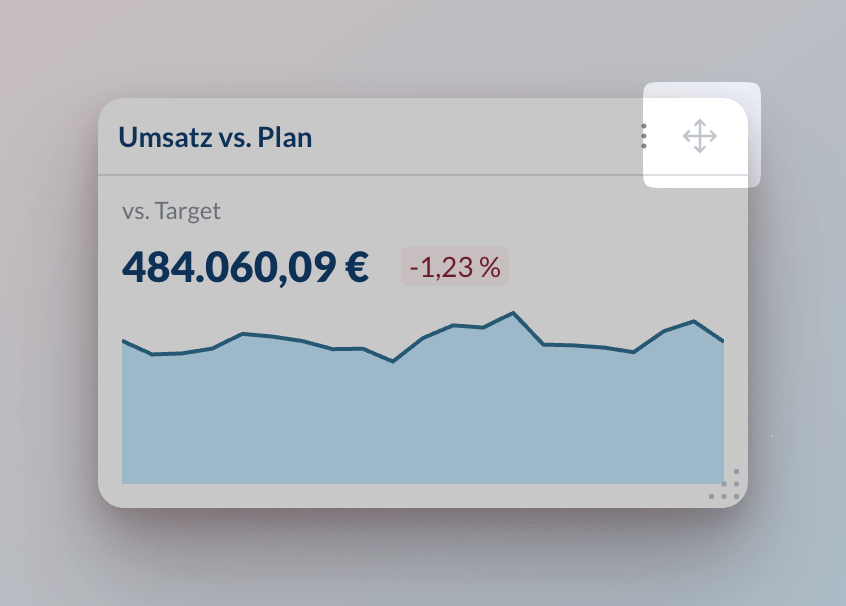
4
Ordnung halten
Die Seitenleiste zeigt zwei Bereiche: Meine Dashboards (von dir erstellt) und Geteilte Dashboards (von anderen geteilt).
- Ordner erstellen: Klicke auf das Ordner-Symbol neben der Überschrift, um Dashboards in Gruppen zu organisieren
- Anordnen: Verschiebe Dashboards und Ordner per Drag & Drop in die gewünschte Reihenfolge
- Löschen:
⋮ Optionen>Löschen(nur für Dashboard-Besitzer)
Filtern und Analysieren
Jedes Dashboard hat oben Filter, die für alle Berichte gelten. Einzelne Berichte können diese Filter überschreiben — so kannst du z.B.Heute neben Letzte 7 Tage auf demselben Dashboard sehen.
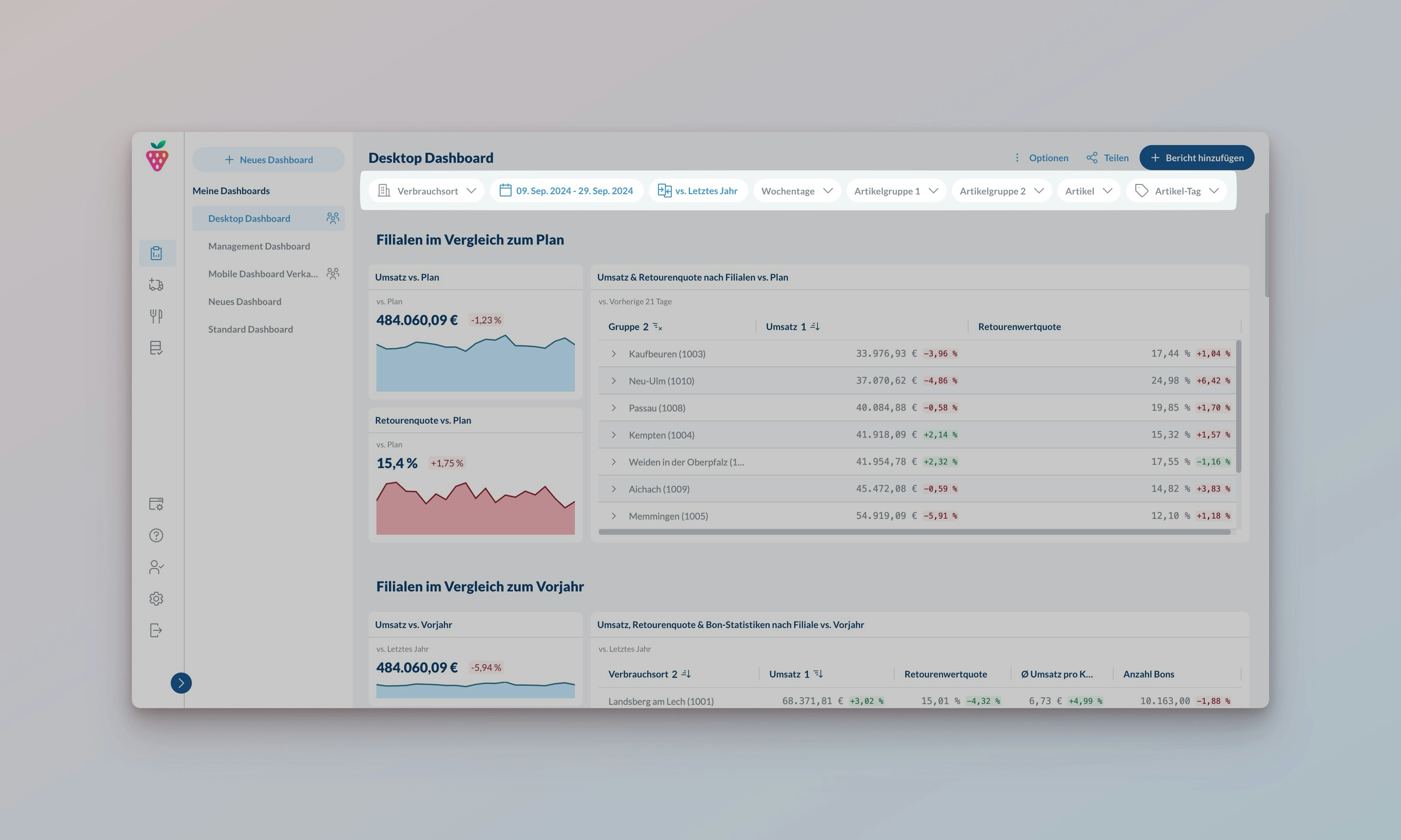
Verbrauchsortfilter
Verbrauchsorte und Regionen vergleichen
Verbrauchsortfilter
Verbrauchsorte und Regionen vergleichen
Verbrauchsorte: Wähle einzelne Verbrauchsorte für detaillierte AnalysenVerbrauchsort-Tags: Filtere nach Tags wie “Region Nord” oder “Premium”.
Im Gegensatz zur Auswahl einzelner Verbrauchsorte speichert dieser Filter den ausgewählten Tag —
Änderungen an der Tag-Zuordnung in den Stammdaten aktualisieren den Filter automatisch.
Der Verbrauchsort-Filter merkt sich einzelne Verbrauchsorte, nicht Gruppen. Wenn du Verbrauchsorte
einer Gruppe hinzufügst oder entfernst, musst du den Filter manuell aktualisieren.
Der Verbrauchsort-Tag-Filter hingegen aktualisiert sich automatisch.
Datumsfilter
Beliebige Zeiträume analysieren
Datumsfilter
Beliebige Zeiträume analysieren
Individueller Zeitraum: Wähle genaue Daten oder rollende Zeiträume, die sich automatisch aktualisierenSchnellauswahl: Springe zu häufigen Zeiträumen wie
Heute, Diese Woche oder Jahr bis heuteWochentage: Ergänze Wochentagsfilter zu deinem ZeitraumVergleichszeitraum
Aktuelle Leistung mit Bezugswerten vergleichen
Vergleichszeitraum
Aktuelle Leistung mit Bezugswerten vergleichen
Wähle einen Vergleichszeitraum, der auf alle Berichte angewendet wird:
- Vorjahr: Gleicher Zeitraum im Vorjahr — wähle zwischen
DatumoderPassende Wochentage - Vorherige Perioden:
Gestern,Letzte Woche,Letzte X Tage— aktualisiert sich automatisch mit dem gewählten Zeitraum - Benutzerdefiniert: Beliebige historische Vergleichsperiode mit festem oder rollendem Startdatum
- Zielwerte: Vergleich mit vordefinierten Geschäftszielen pro Verbrauchsort und Datum
Kontaktiere den Support zum Import von Zielwerten.
Artikelfilter
Artikel und Kategorien auswählen
Artikelfilter
Artikel und Kategorien auswählen
Artikelgruppen: Bis zu drei Ebenen von Kategorien aus deinem ERP (z.B. “Brot” > “Brötchen” > “Laugenbrötchen”)Artikel: Einzelne ArtikelArtikel-Tag: Artikelgruppen aus der Delicious Data Stammdatenansicht.
Wie beim Verbrauchsort-Tag-Filter speichert dieser den ausgewählten Tag —
Änderungen an der Tag-Zuordnung aktualisieren den Filter automatisch.
Weitere Filter
Käufertyp und mehr
Weitere Filter
Käufertyp und mehr
Käufertyp: Filtere nach Käufertypen, falls in deinem System konfiguriert.
Berichtsfilter
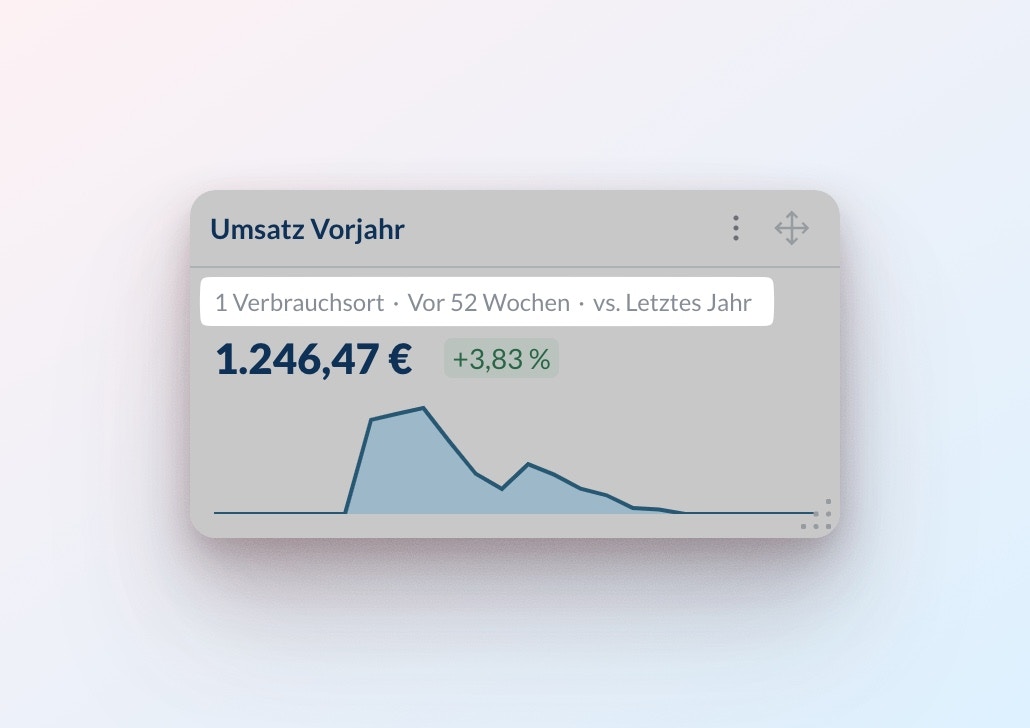
Einzelne Berichte können die Dashboard-Filter überschreiben. Das ist nützlich für:- Zeiträume vergleichen: Sieh
Heutevs.Letzte 7 Tagenebeneinander - Regionen vergleichen: Zeige
Region NordnebenRegion Süd - Fokussieren: Behalte die Dashboard-Filter bei, aber schränke einen Bericht auf bestimmte Artikel ein
Dashboards teilen Pro
Jeder Benutzer sieht automatisch nur Daten für seine autorisierten Verbrauchsorte —
du kannst dasselbe Dashboard mit dem gesamten Team teilen, ohne Datenschutzbedenken.
1
Zugriff teilen
Verwende die
Teilen-Schaltfläche oben im Dashboard. Du kannst einzelne Teammitglieder
oder ganze Benutzergruppen einladen.Die
Teilen-Schaltfläche ist nur für Dashboard-Besitzer sichtbar.2
Rollen zuweisen
Beim Hinzufügen wählst du zwischen zwei Rollen: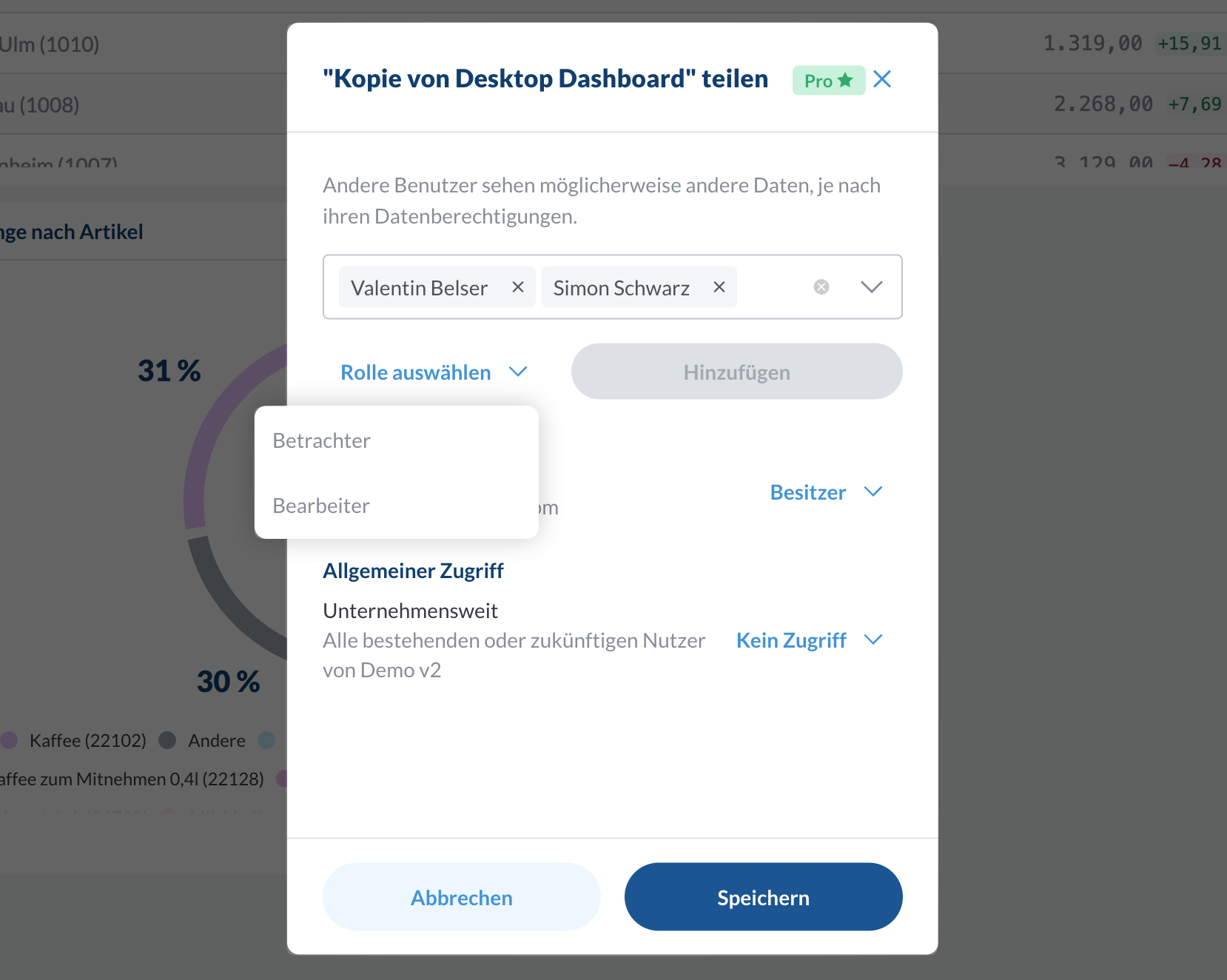
- Betrachter: Können das Dashboard ansehen und eigene temporäre Filter setzen (werden beim Neuladen zurückgesetzt)
- Bearbeiter: Können das Dashboard für alle aktualisieren — Berichte hinzufügen, bearbeiten und löschen — aber nicht teilen oder löschen
- Besitzer: Können teilen, löschen und den Besitz übertragen. Der Besitz kann auf bestehende Bearbeiter übertragen werden.
E-Mail-Abonnements Pro
Lass dir Dashboards automatisch per E-Mail zuschicken — mit einer KI-generierten Zusammenfassung der wichtigsten Erkenntnisse.1
Abonnement erstellen
Klicke auf
Abonnieren oben im Dashboard.Die
Abonnieren-Schaltfläche ist nur für Dashboard-Besitzer sichtbar.2
Zeitplan konfigurieren
Wähle den Versandzeitpunkt:
- Wöchentlich: Wähle Wochentage und Uhrzeit (z.B. Mo-Fr um 07:00)
- Monatlich nach Datum: Wähle Tage und Uhrzeit (z.B. 1. und 15. jeden Monats)
- Monatlich nach Wochentag: Wähle Muster und Uhrzeit (z.B. erster und dritter Montag um 07:00)
3
Empfänger verwalten
Wähle aus bestehenden Dashboard-Nutzern, wer abonniert werden soll.
Über 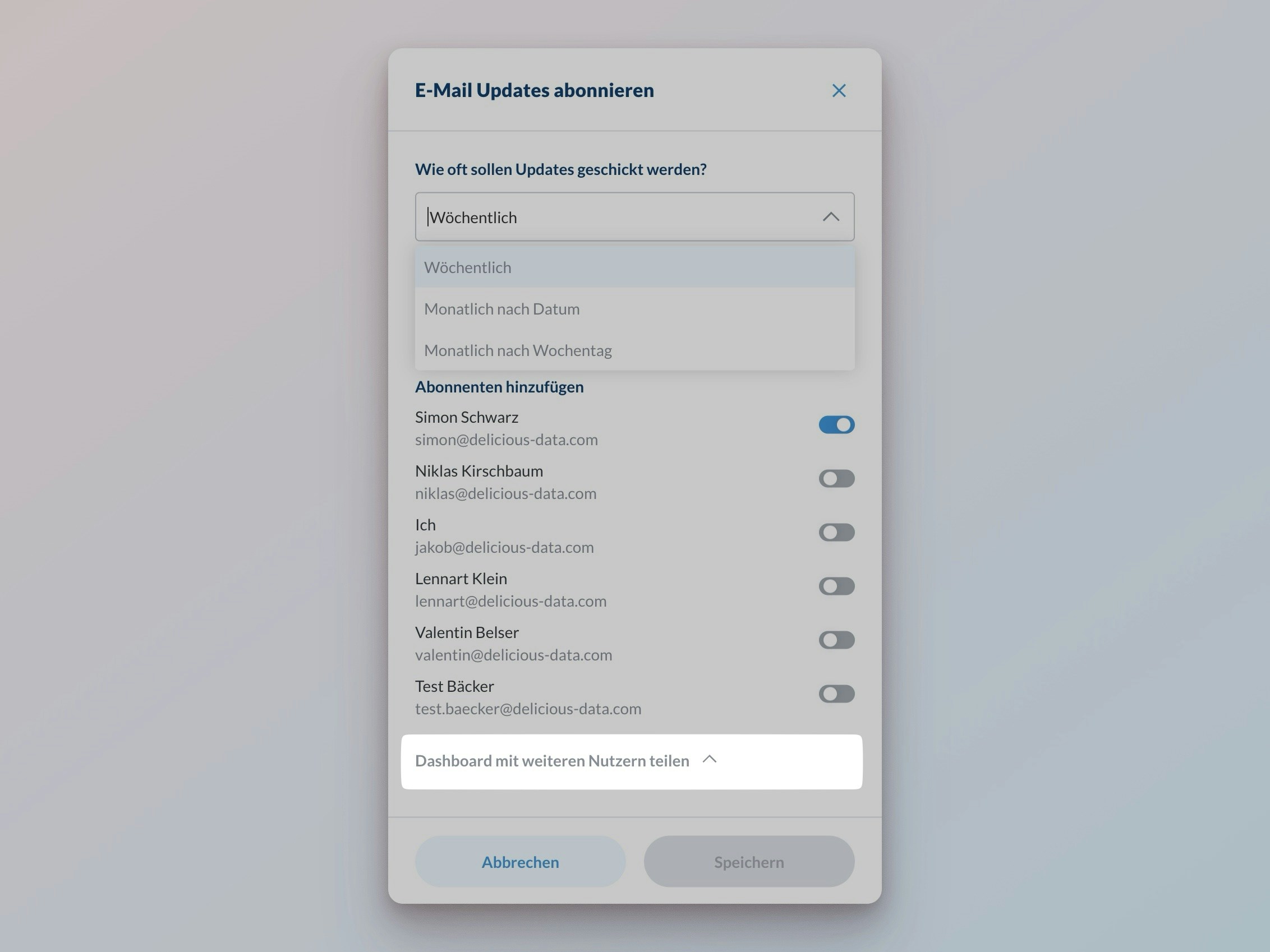
Dashboard mit weiteren Benutzern teilen kannst du neuen Empfängern den Zugriff
direkt im Abonnement-Dialog gewähren.Nächster Schritt
Du weißt jetzt, wie du Dashboards erstellst und organisierst. Als nächstes: Lerne, welche Berichtstypen es gibt und wie du den richtigen für deine Daten wählst.Berichte
Berichtstypen, Konfiguration und Tipps zur richtigen Visualisierung
Dashboards erstellen, bearbeiten und teilen erfordert den Pro-Plan. Alle Unterschiede auf einen Blick →