

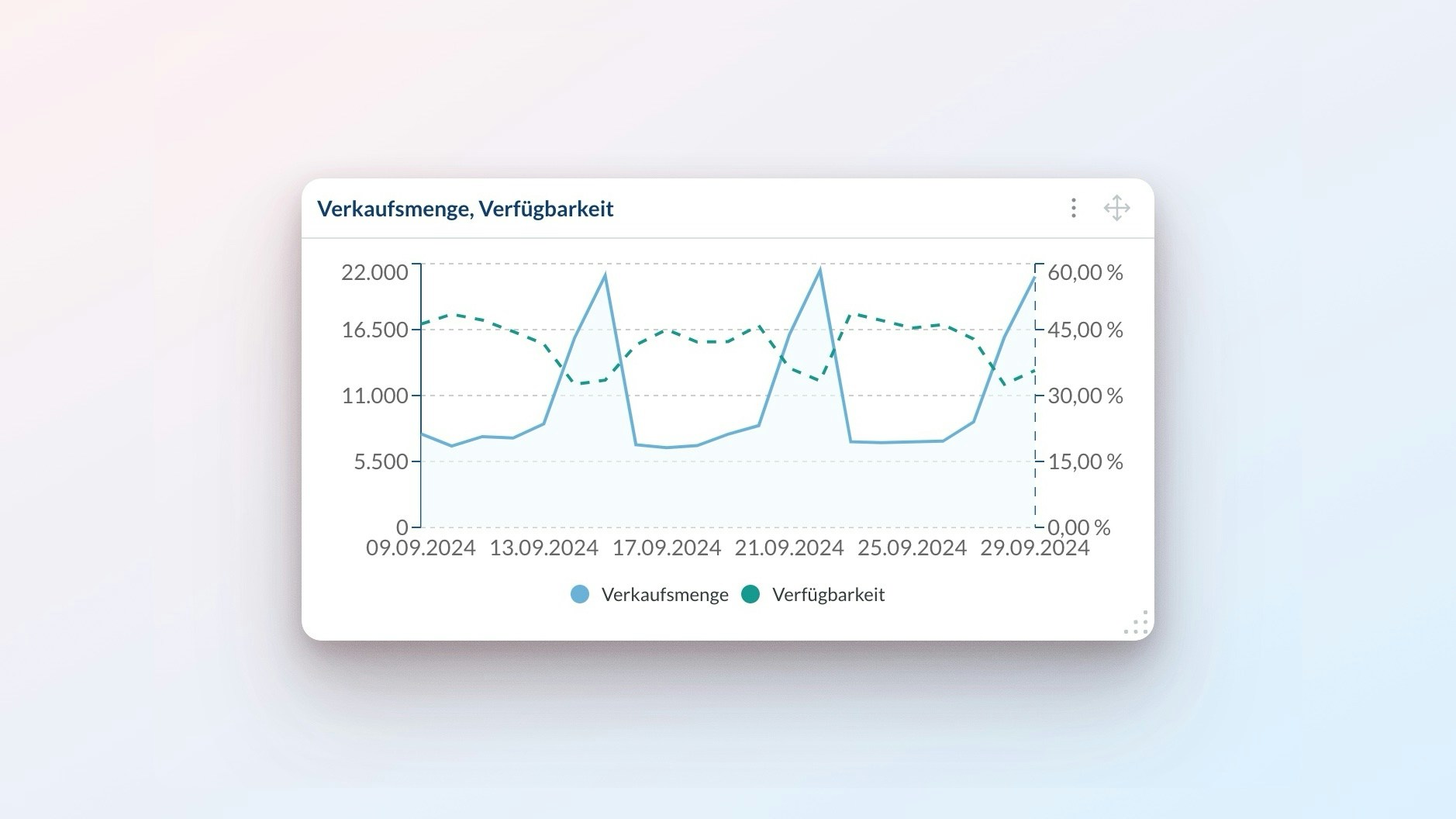
Arbeiten mit Berichten
Lerne, wie du Berichte in deinem Dashboard erstellst und organisierst:Neue Berichte hinzufügen
Neue Berichte hinzufügen
Erstelle einen Bericht auf eine dieser Arten:
- Klicke auf
+ Bericht hinzufügenoben rechts für einen neuen Bericht - Nutze
⋮>Duplizierenum einen bestehenden Bericht zu kopieren
Berichte bearbeiten
Berichte bearbeiten
Wähle
⋮ > Bearbeiten um einen bestehenden Bericht zu ändern. Dies führt dich zur Bericht-Konfiguration, die unten erklärt wird.Berichte löschen
Berichte löschen
Du kannst Berichte löschen, indem du auf
⋮ > Löschen klickst.Berichte anordnen
Berichte anordnen
Verschiebe Berichte per Drag & Drop überall auf deinem Dashboard: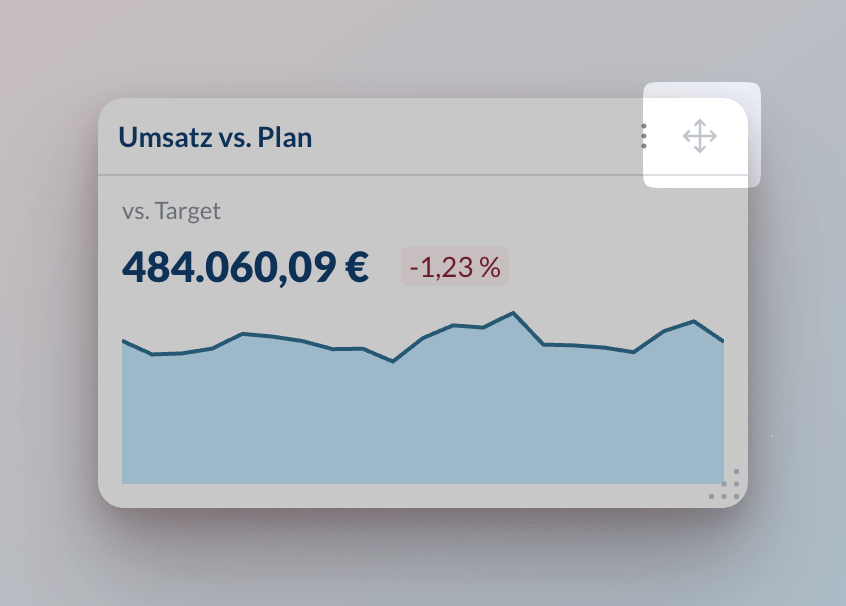
Berichte anpassen
Berichte anpassen
Ändere die Größe der Berichte mit dem Anfasser in der unteren rechten Ecke: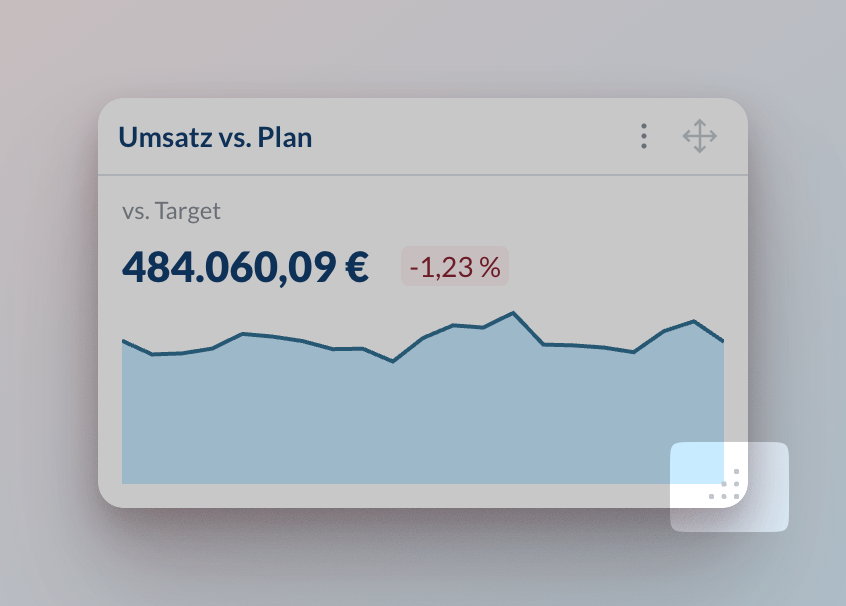
Berichte exportieren
Berichte exportieren
Teile deine Berichte in zwei Formaten: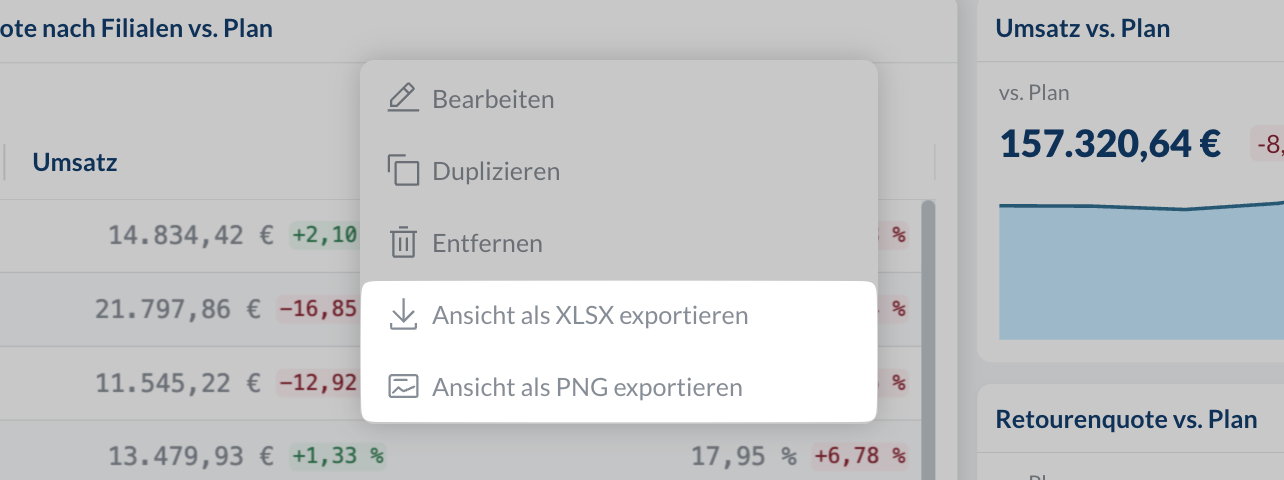
- Excel-Datei: Klicke auf
⋮>Ansicht als XLSX exportieren - Bild: Klicke auf
⋮>Ansicht als PNG exportieren
Bericht-Konfiguration
Folge diesen Schritten, um die richtige Visualisierung, Metriken und Filter für deine Daten auszuwählen. Ein gut konfigurierter Bericht hilft dir, Trends schneller zu erkennen und bessere Entscheidungen zu treffen.Berichtstitel festlegen
Gib einen Titel ein oder nutze den automatisch generierten Titel basierend auf deinen Auswahlen. Wir empfehlen einen benutzerdefinierten Namen, wenn Berichtsfilter angewendet werden, da dies dir hilft, den Überblick zu behalten.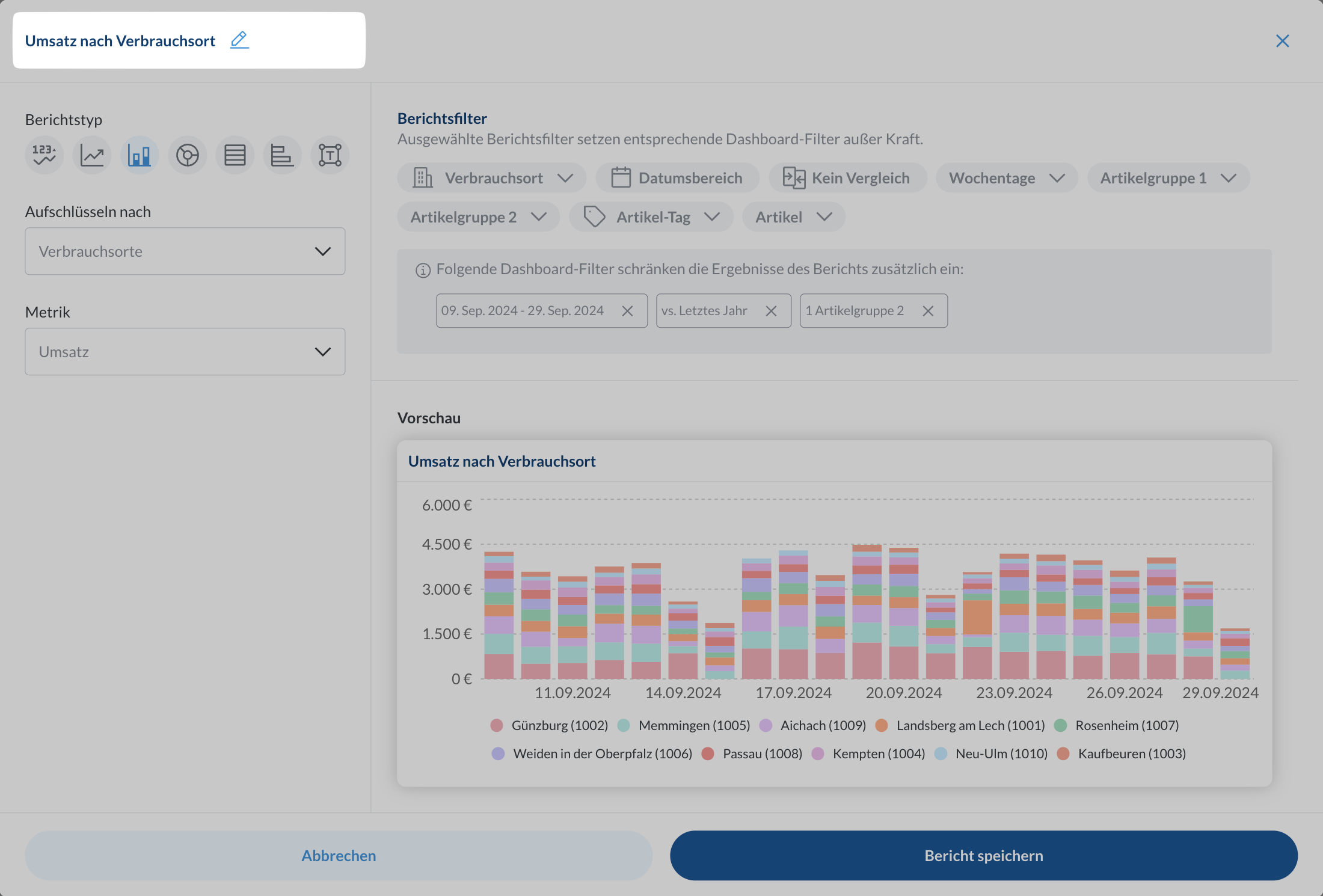
Berichtstyp auswählen
Wähle die beste Visualisierung für deine Daten:
Mini-Diagramm/Liniendiagramm: Zeigt Trends und Veränderungen über ZeitBalkendiagramm/Kuchendiagramm: Vergleicht Werte und zeigt VerteilungenTabelle/Liste: Zeigt detaillierte Daten mit SortiermöglichkeitenText: Fügt Überschriften und Erklärungen hinzu
Metriken und Gruppierung festlegen
Wähle aus, was du messen und wie du es gruppieren möchtest. Die verfügbaren Optionen ändern sich je nach Berichtstyp.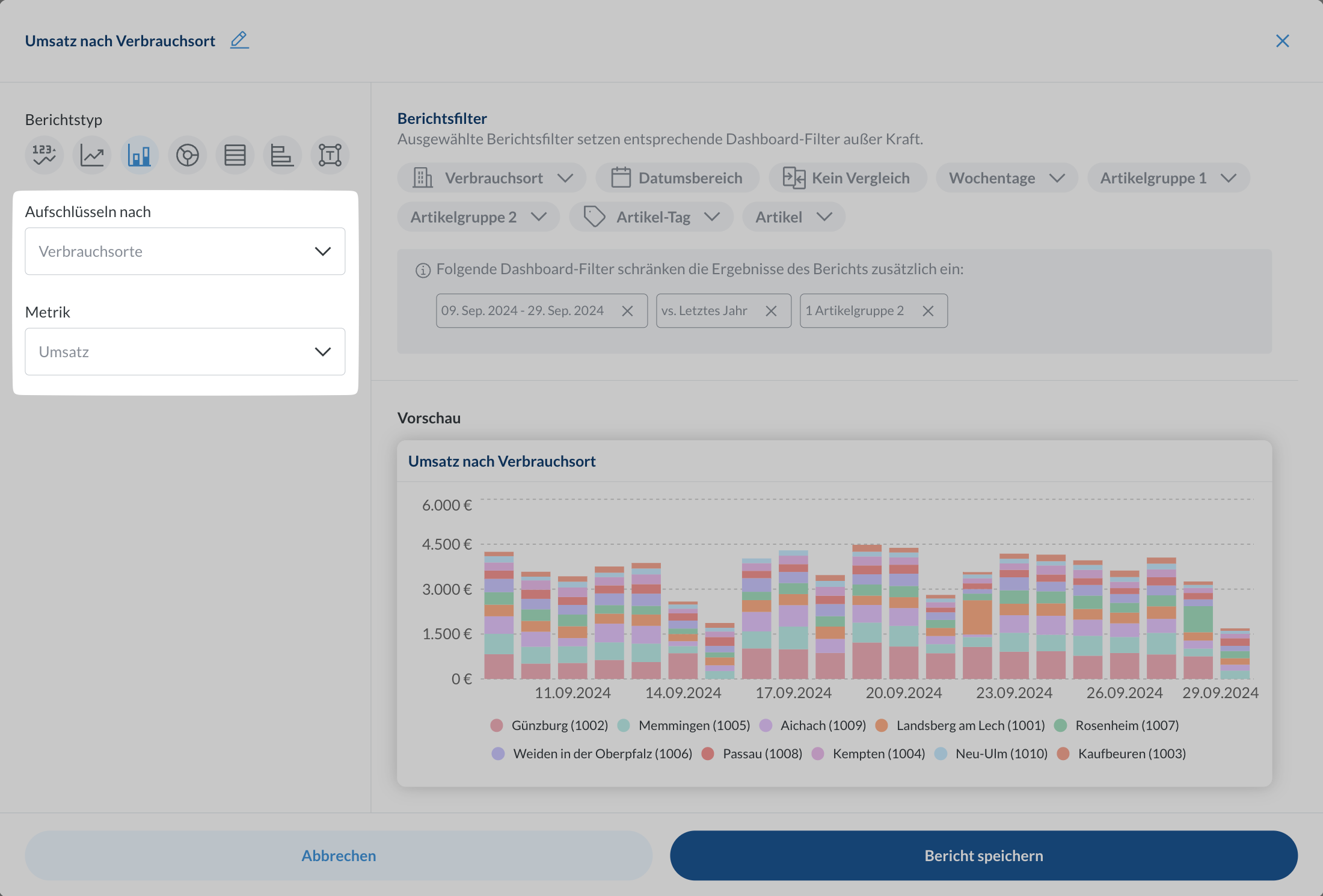
Filter konfigurieren
Grenze deine Daten mit Berichtsfiltern ein. Diese überschreiben Dashboard-Filter, die du sehen und mit dem 
X-Button zurücksetzen kannst. Erfahre mehr über Filtern und Drill-Downs und automatische Vergleiche.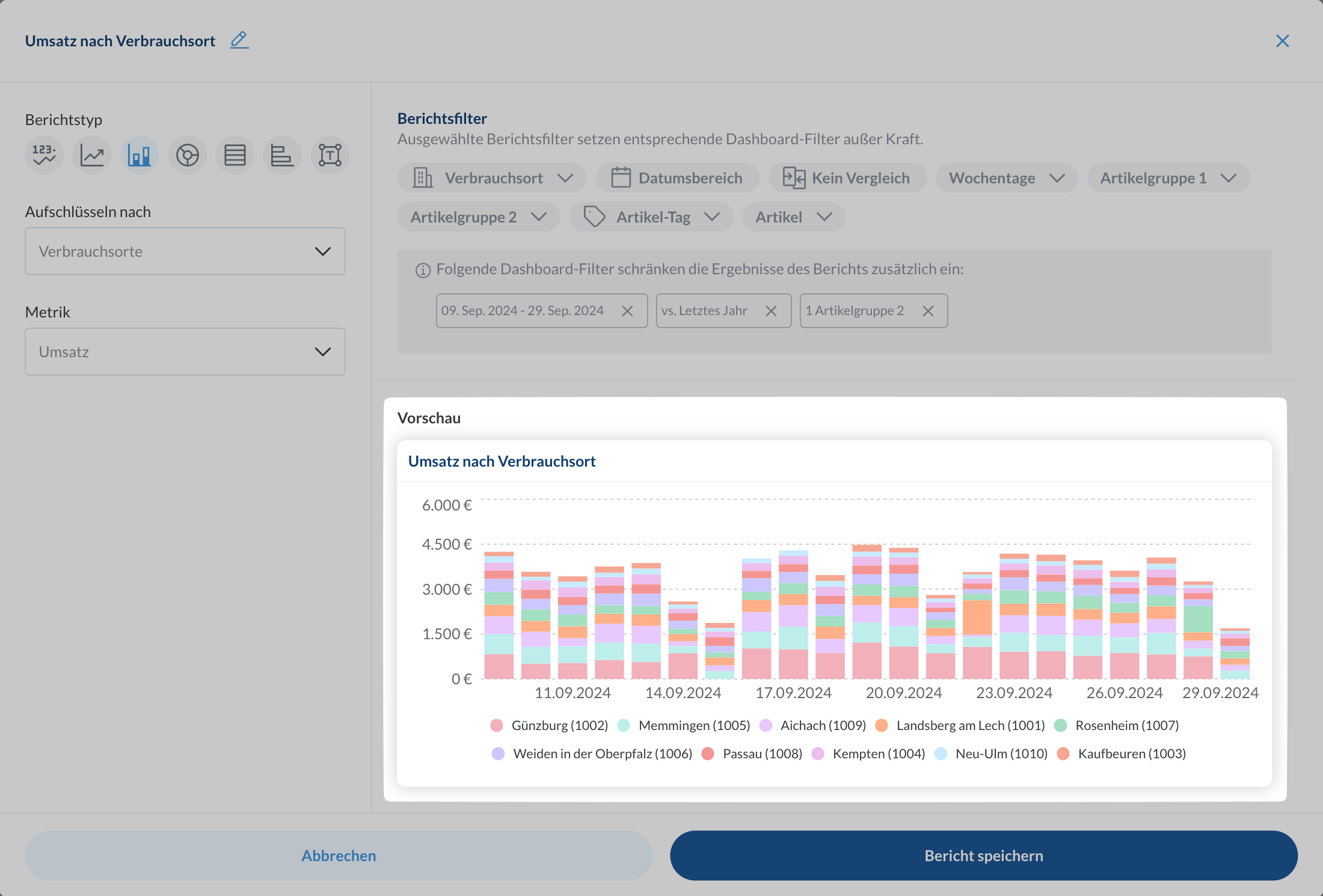
Du kannst Berichte auf jedem Gerät erstellen, aber am Desktop hast du die beste Erfahrung.
Berichtstypen
Mini-Diagramm
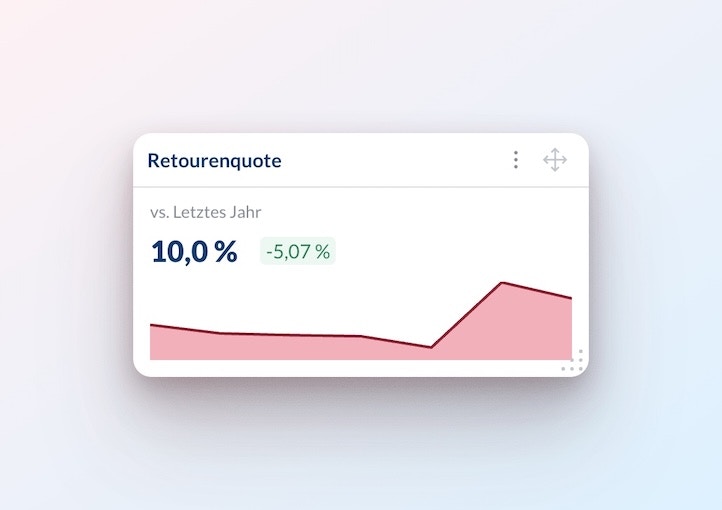
- Überwachung von KPIs
- Anzeige einfacher Trends
- Dashboard-Überschriften
- Platzsparende Übersichten
Metrik: Wähle aus, was du verfolgen möchtest
Liniendiagramm
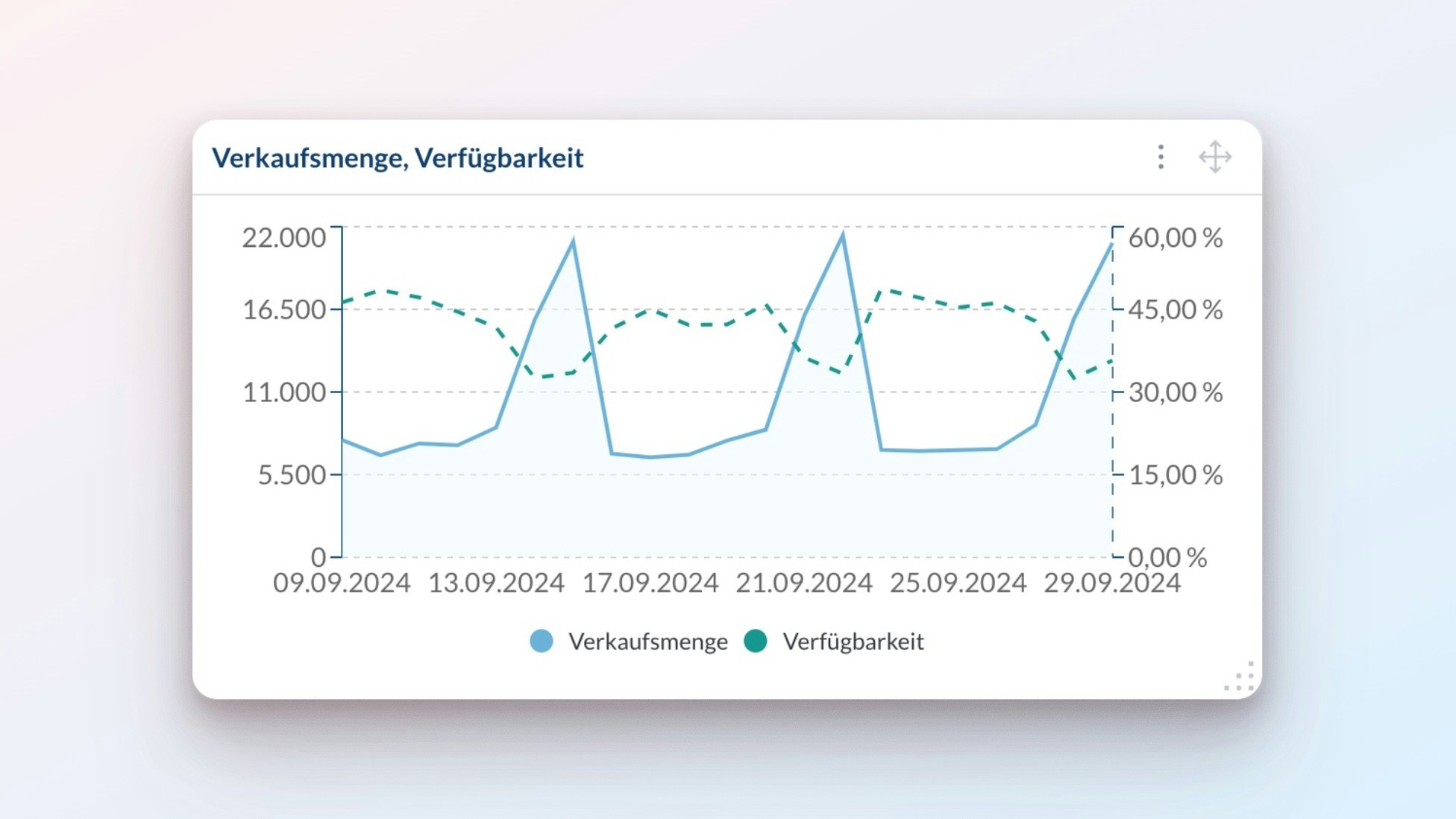
- Verkaufsanalysen
- Wachstumsverfolgung
- Leistungsüberwachung
- Vergleich mehrerer Metriken
Metriken linke Y-Achse: Wähle Metriken für durchgezogene LinienMetriken rechte Y-Achse: Füge weitere Metriken als gestrichelte Linien hinzu (optional)
Metriken auf derselben Achse müssen die gleiche Einheit verwenden (Stück, EUR, %, etc.).
Bei gemischten Zeitgranularitäten (z.B. stündlich und täglich) verwendet das Diagramm die niedrigere Granularität.
Balkendiagramm
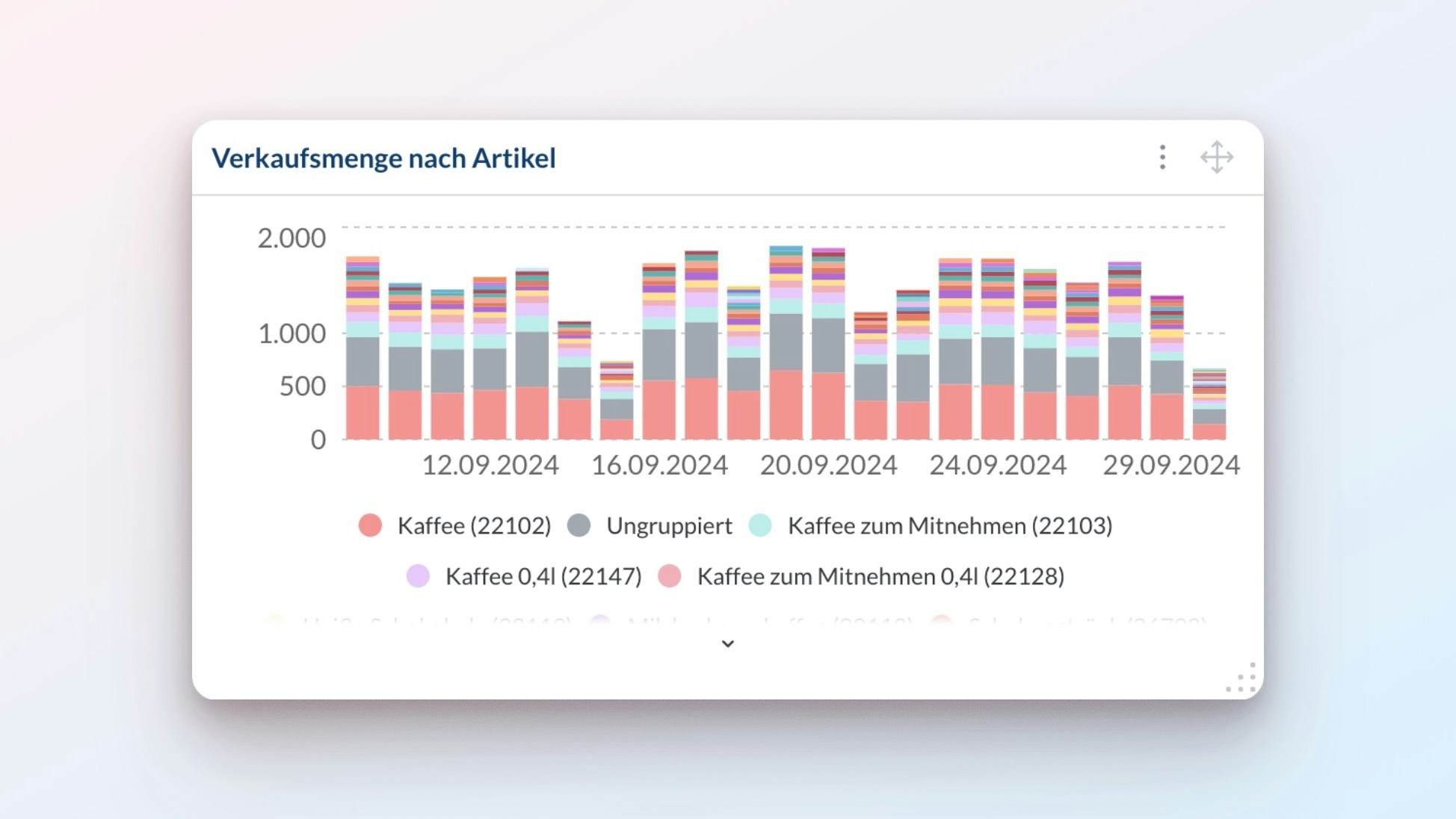
- Food Waste Entwicklung über verschiedene Kategorien
- Verbrauchsortleistung
- Zeitraumanalysen
- Kategorieaufschlüsselungen
Aufschlüsseln nach: Wähle, wie deine Daten gruppiert werden sollen (Verbrauchsort, Artikel, etc.)Metrik: Wähle, was gemessen werden soll
Du kannst nur Metriken verwenden, die sinnvoll addiert werden können:
- Funktioniert:
UmsatznachVerbrauchsort(Beträge addierbar) - Funktioniert nicht:
RückgabequotenachArtikel(Prozentsätze nicht addierbar)
Kuchendiagramm
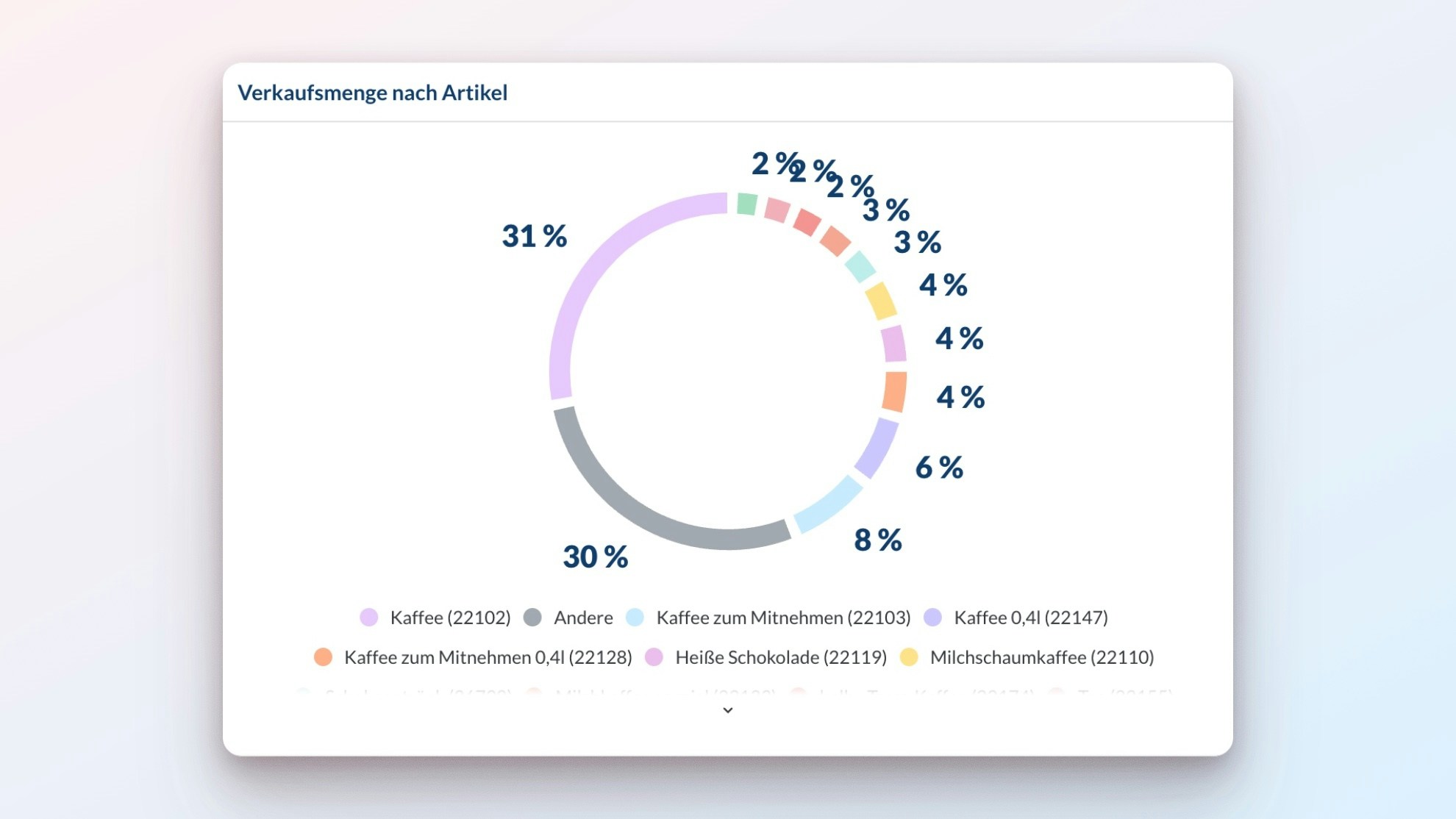
- Marktanteilsanalysen
- Food Waste Kategorieverteilungen
- Verkaufsmix
- Ressourcenverteilung
Aufschlüsseln nach: Wähle, wie deine Daten gruppiert werden sollen (Verbrauchsort, Artikel, etc.)Metrik: Wähle, was gemessen werden soll
Du kannst nur Metriken verwenden, die sinnvoll addiert werden können:
- Funktioniert:
UmsatznachVerbrauchsort(Beträge addierbar) - Funktioniert nicht:
RückgabequotenachArtikel(Prozentsätze nicht addierbar)
Tabelle
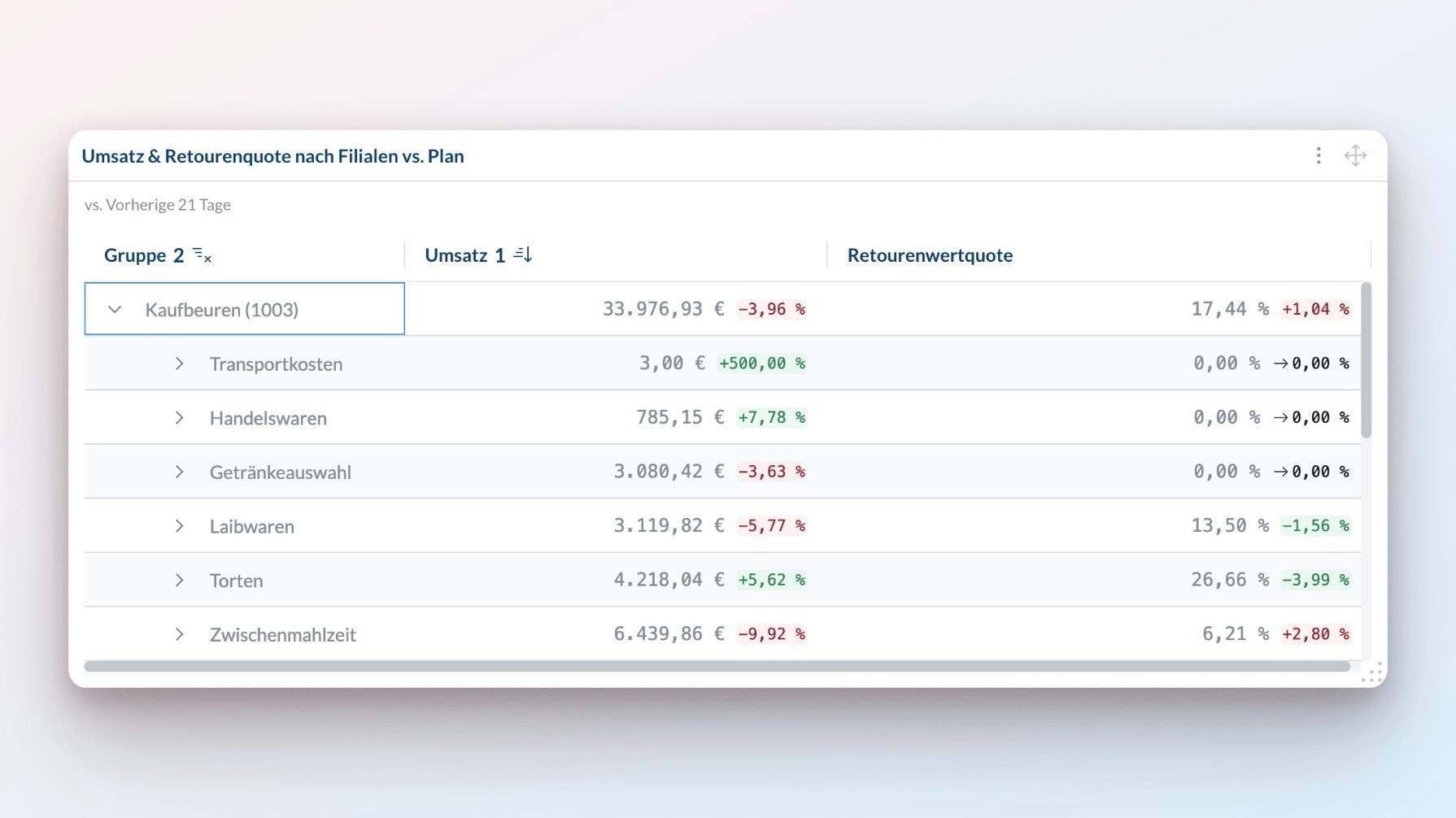
- Sortiere beliebige Zeilen und Spalten
- Gruppiere Daten in ausklappbaren Zeilen
- Gruppiere Daten in Pivot-Spalten
+ Zeilen hinzufügen: Wähle, wie deine Daten in Zeilen gruppiert werden sollen (Verbrauchsort, Artikel, etc.). Du kannst nach der gewählten Gruppe oder nach jeder Metrik sortieren.+ Spalten hinzufügen: Wähle, wie deine Daten in Spalten gruppiert werden sollen (Verbrauchsort, Artikel, etc.). Du kannst nach der gewählten Gruppe oder nach jeder Metrik sortieren.+ Metriken hinzufügen: Wähle, was gemessen werden soll
Liste
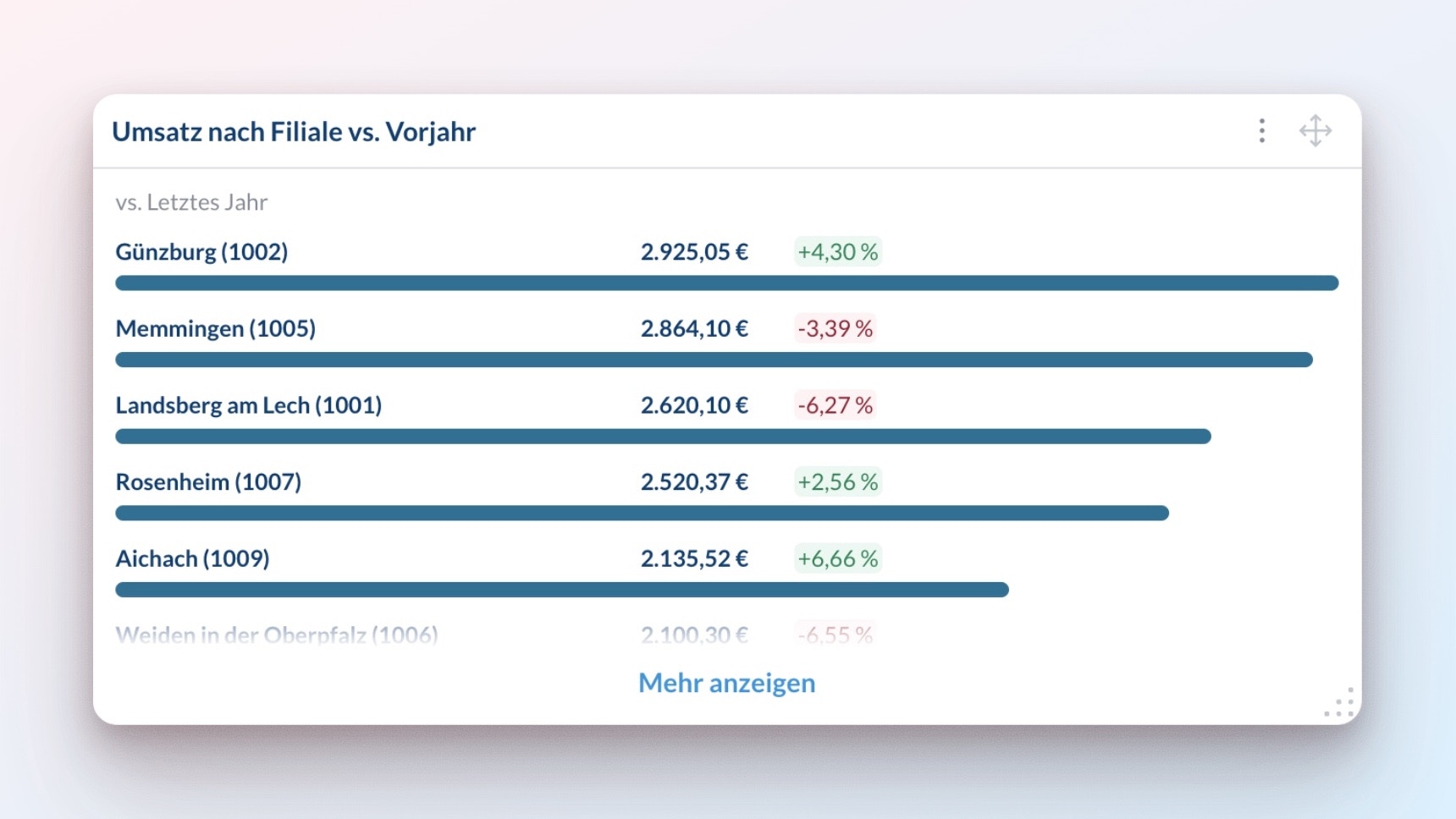
- Top-Performer
- Prioritäten
- Schnelle Rankings
- Statusaktualisierungen
Aufschlüsseln nach: Wähle, wie deine Daten gruppiert werden sollen (Verbrauchsort, Artikel, etc.)Metrik: Wähle, was gemessen werden soll
Text
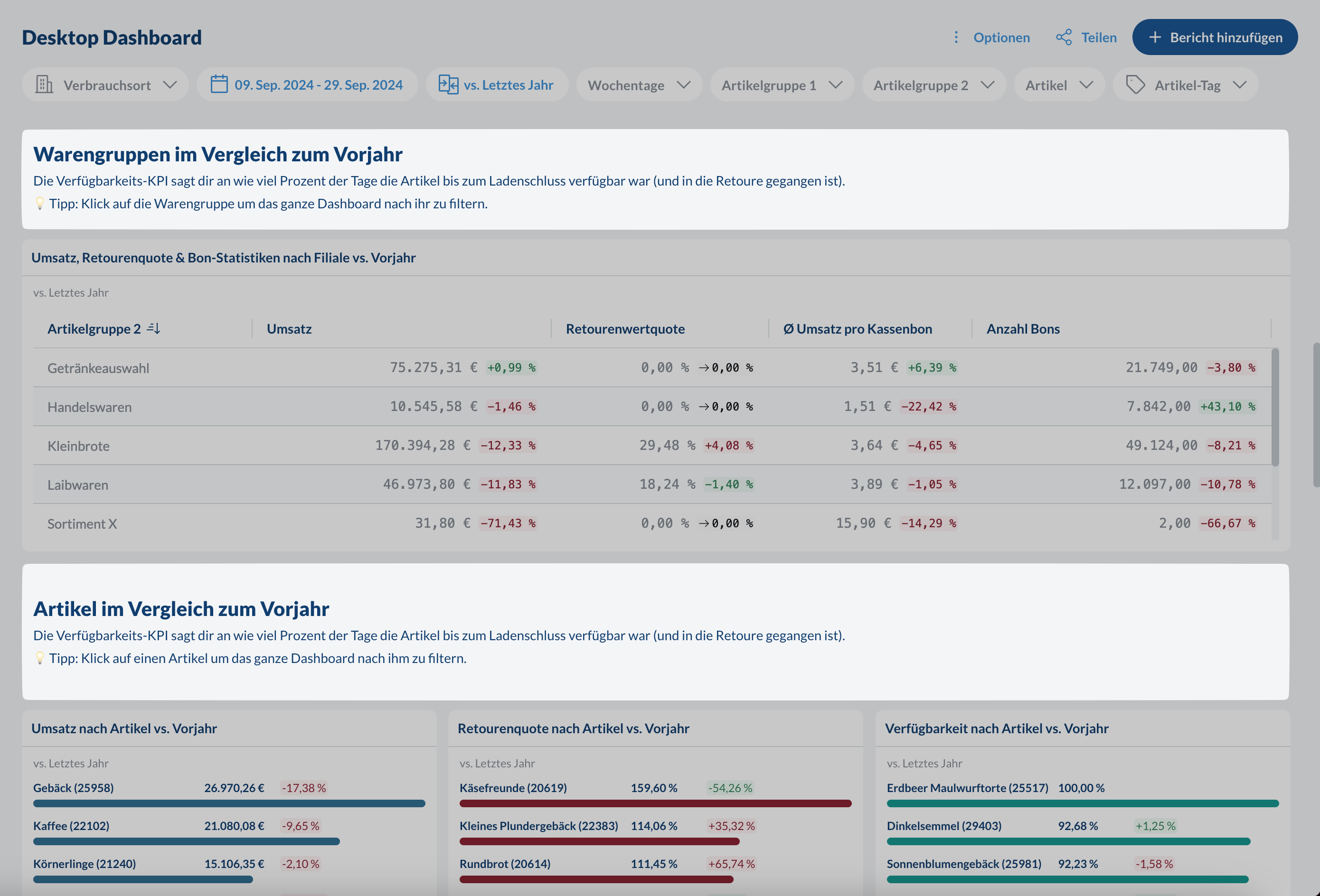
- Abschnittsüberschriften
- Notizen und Erklärungen
- Anweisungen
- Wichtige Updates
- H1- und H2-Überschriften
- Fett, Kursiv, Unterstrichen, ~~Durchgestrichen__ und Hyperlinks
- Aufzählungen und nummerierte Listen
- Bilder per Drag & Drop hochladen
- Horizontale Trennlinien