

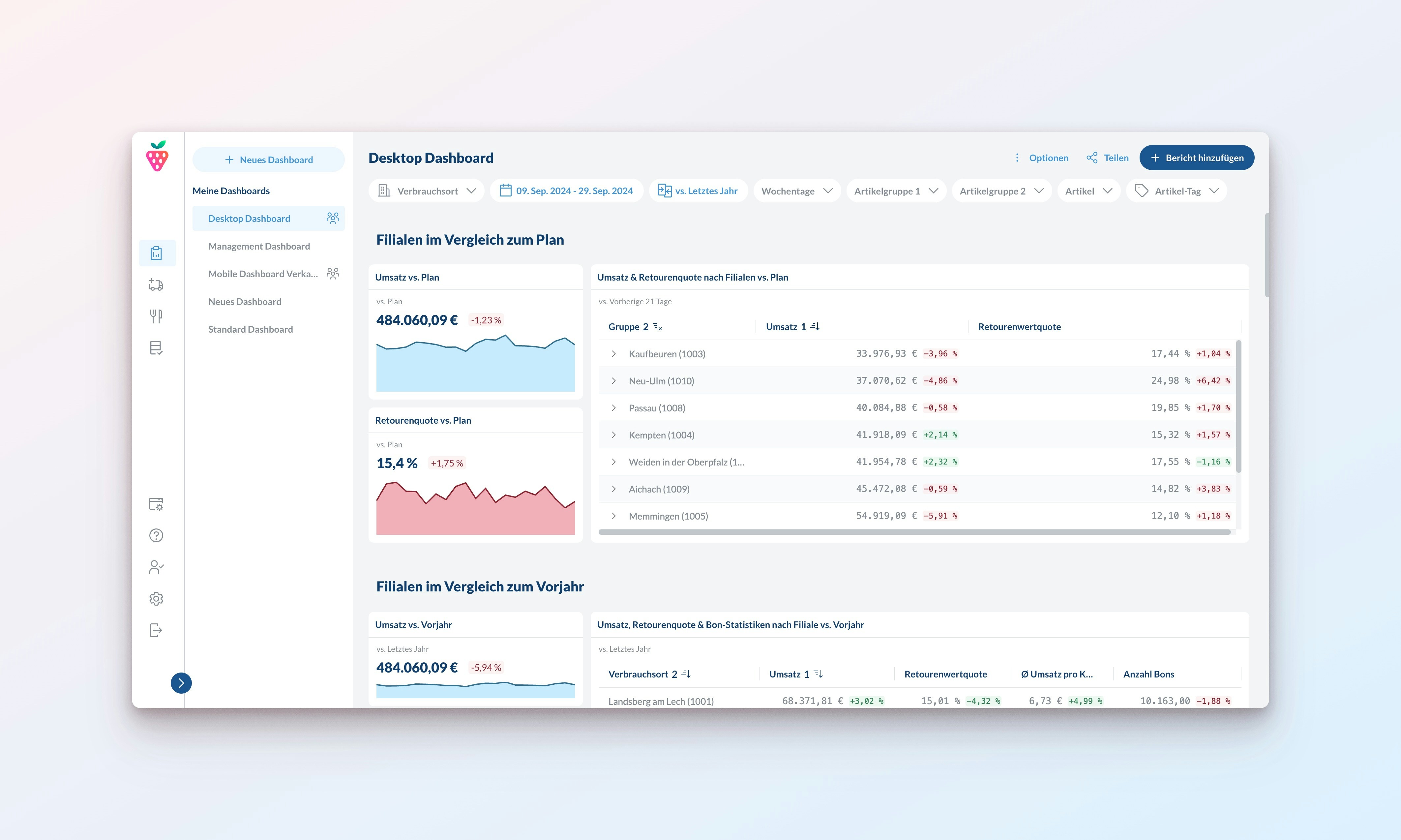
Dashboards erstellen
Erstelle maßgeschneiderte Ansichten für jeden Geschäftsbereich - vom Tagesgeschäft bis zur strategischen Analyse
Berichtstypen wählen
Wähle aus verschiedenen Visualisierungen, die deine Geschäftsdaten optimal darstellen
Layouts optimieren
Greife von jedem Gerät auf deine Geschäftsdaten zu - mit Dashboards, die sich automatisch anpassen
Filtern & Analysieren
Analysiere gezielt bestimmte Datensegmente mit erweiterten Filter- und Vergleichsmöglichkeiten
Dashboards teilen
Halte dein Team mit Echtzeit-Updates auf dem Laufenden
E-Mail-Abonnements
Erhalte regelmäßig Updates zu deinen wichtigsten Dashboards per E-Mail
KI-Einblicke
Nutze KI-Analysen direkt im Dashboard und in deinen E-Mail-Updates
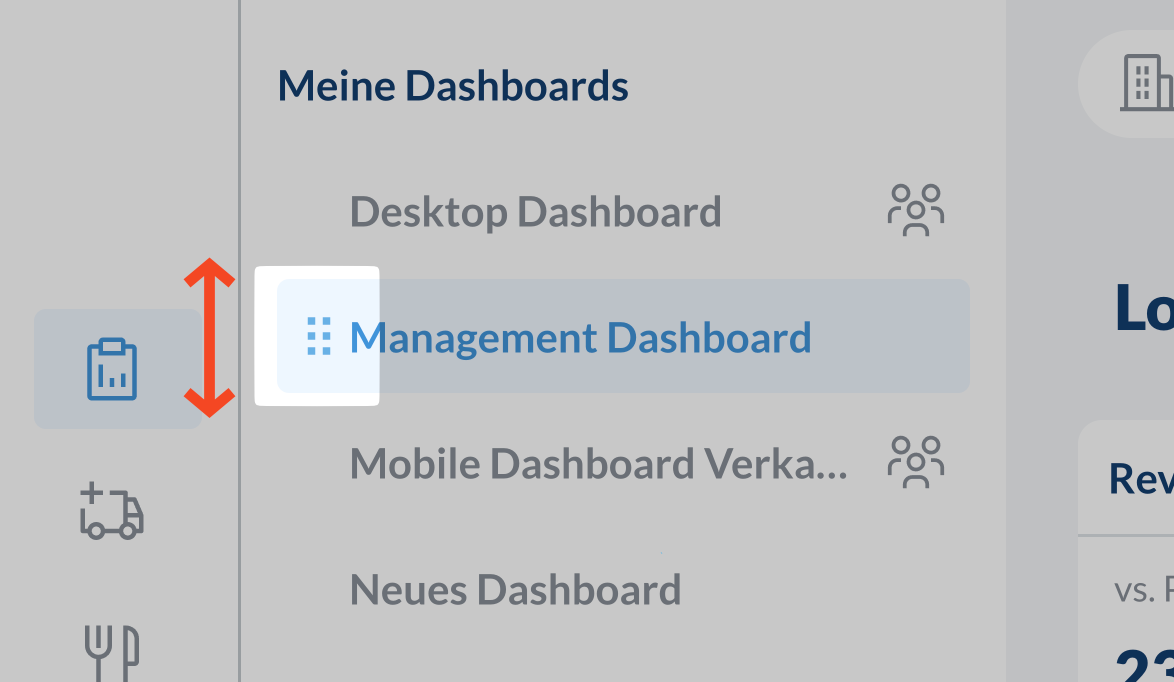
Dashboards erstellen
So erstellst du Dashboards, die genau zu deinen Anforderungen passen:Dashboard anlegen
- Klicke auf
+ Dashboard erstellenoben links für ein neues Dashboard, oder - Wähle
⋮ Optionen>Duplizierenbei einem bestehenden Dashboard für eine Variation
Berichtstypen wählen
Wähle die optimale Darstellung für deine Geschäftsdaten: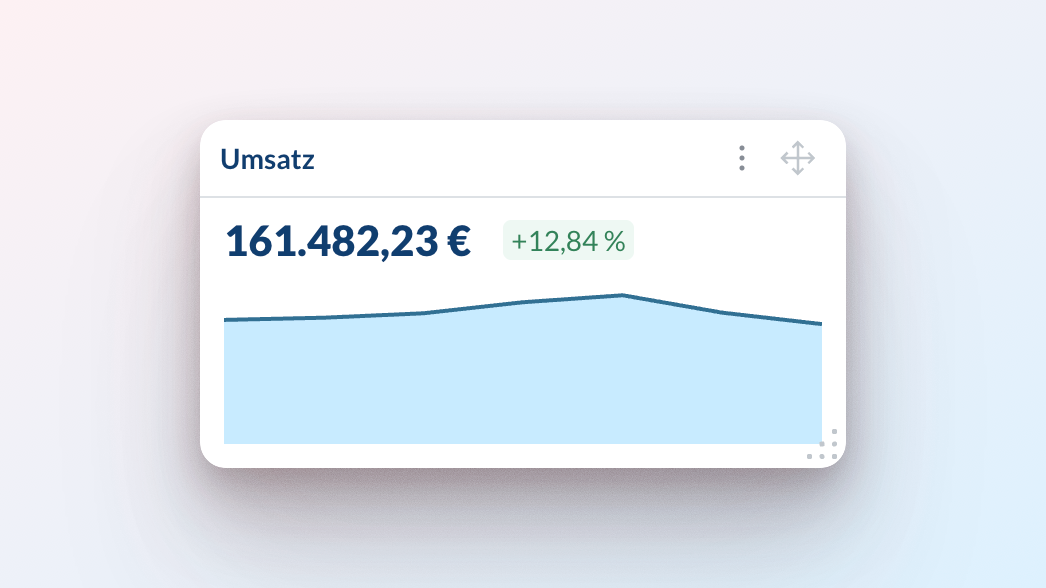
Mini-Diagramm
Perfekt für die Überwachung wichtiger KPIs und schnelle Trendanalysen.
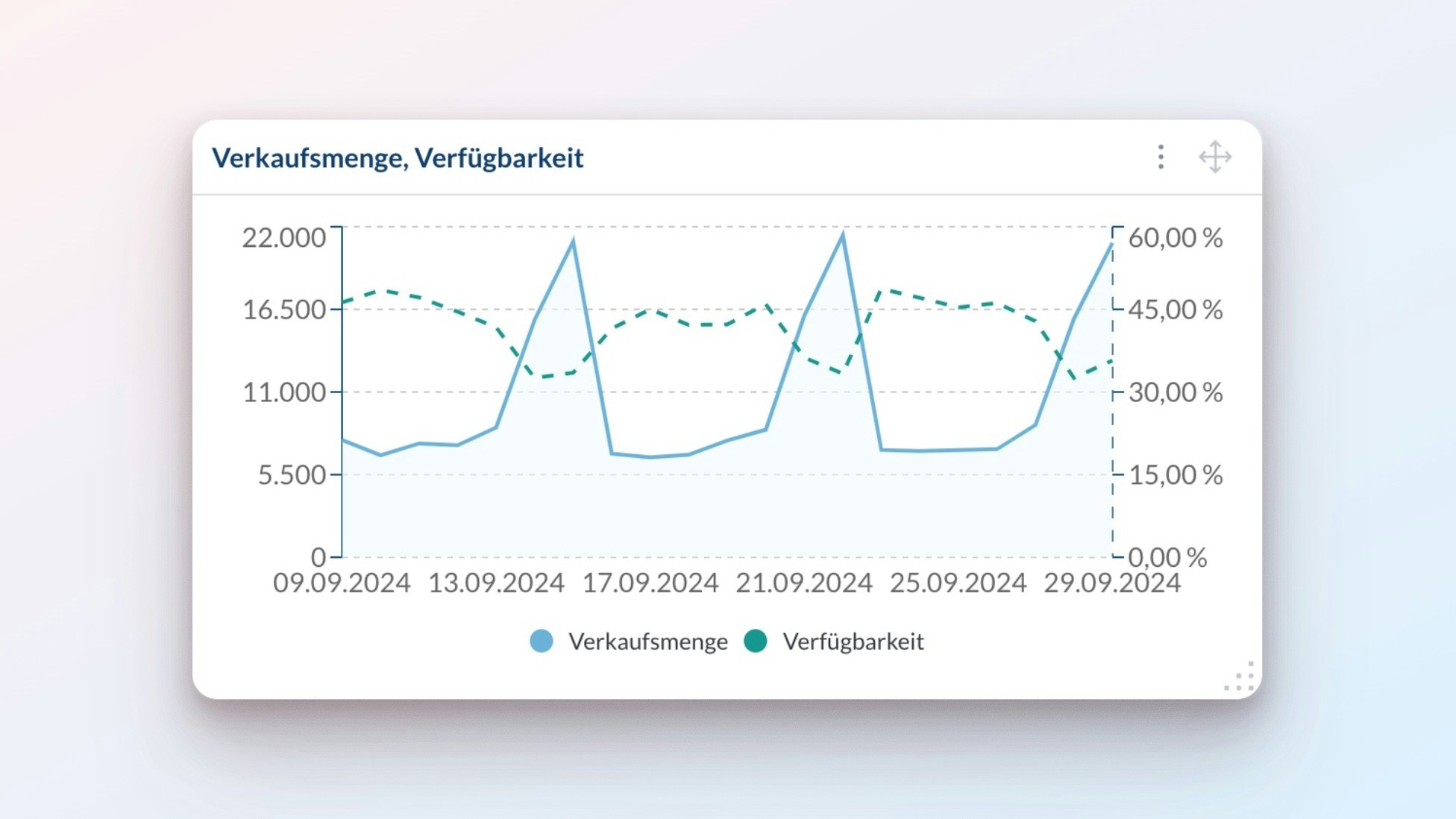
Liniendiagramm
Analysiere Trends und erkenne Muster in deinen Geschäftszahlen über die Zeit.
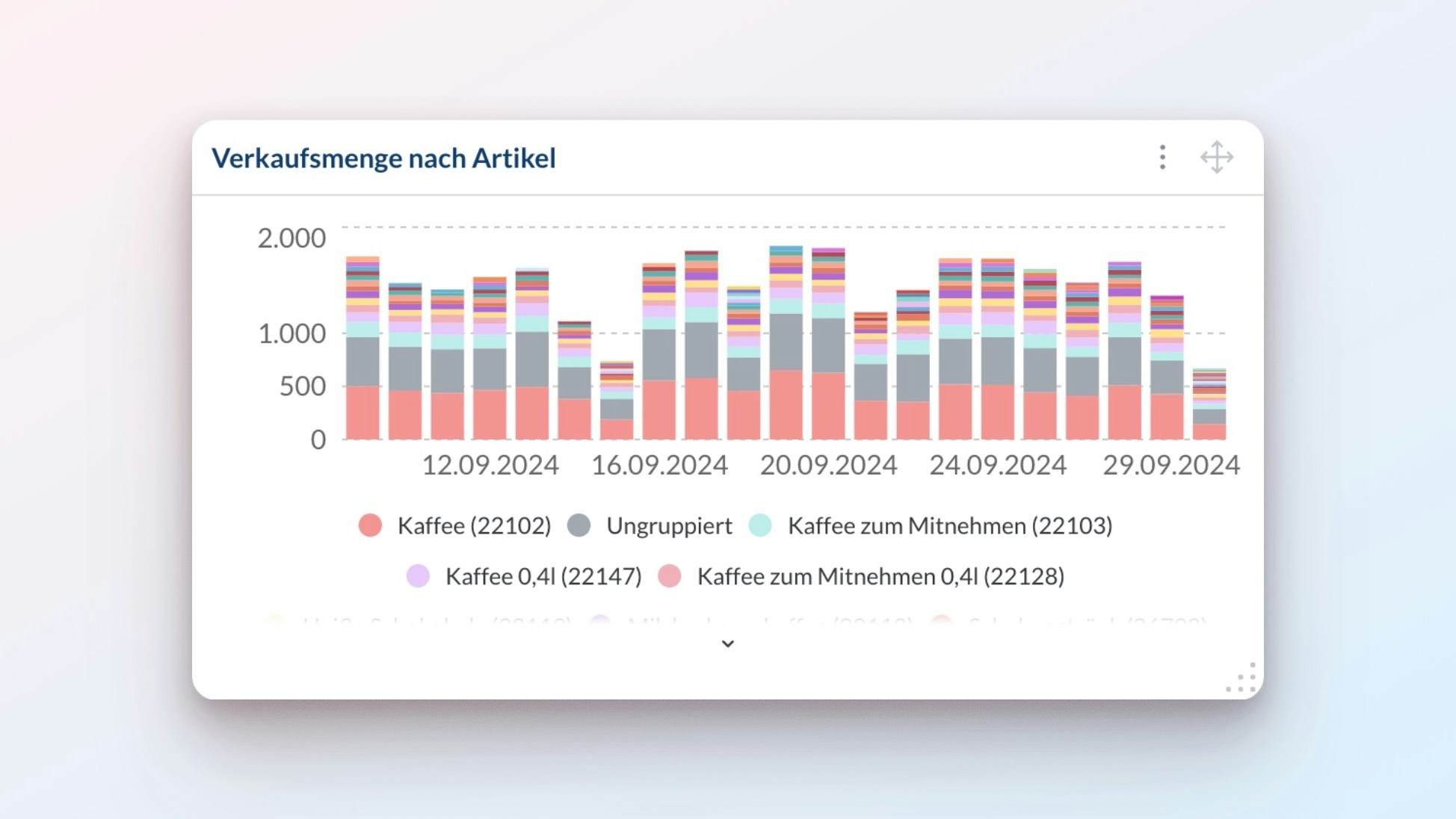
Balkendiagramm
Vergleiche Metriken zwischen Geschäftsbereichen, Verbrauchsorten oder Produktkategorien.
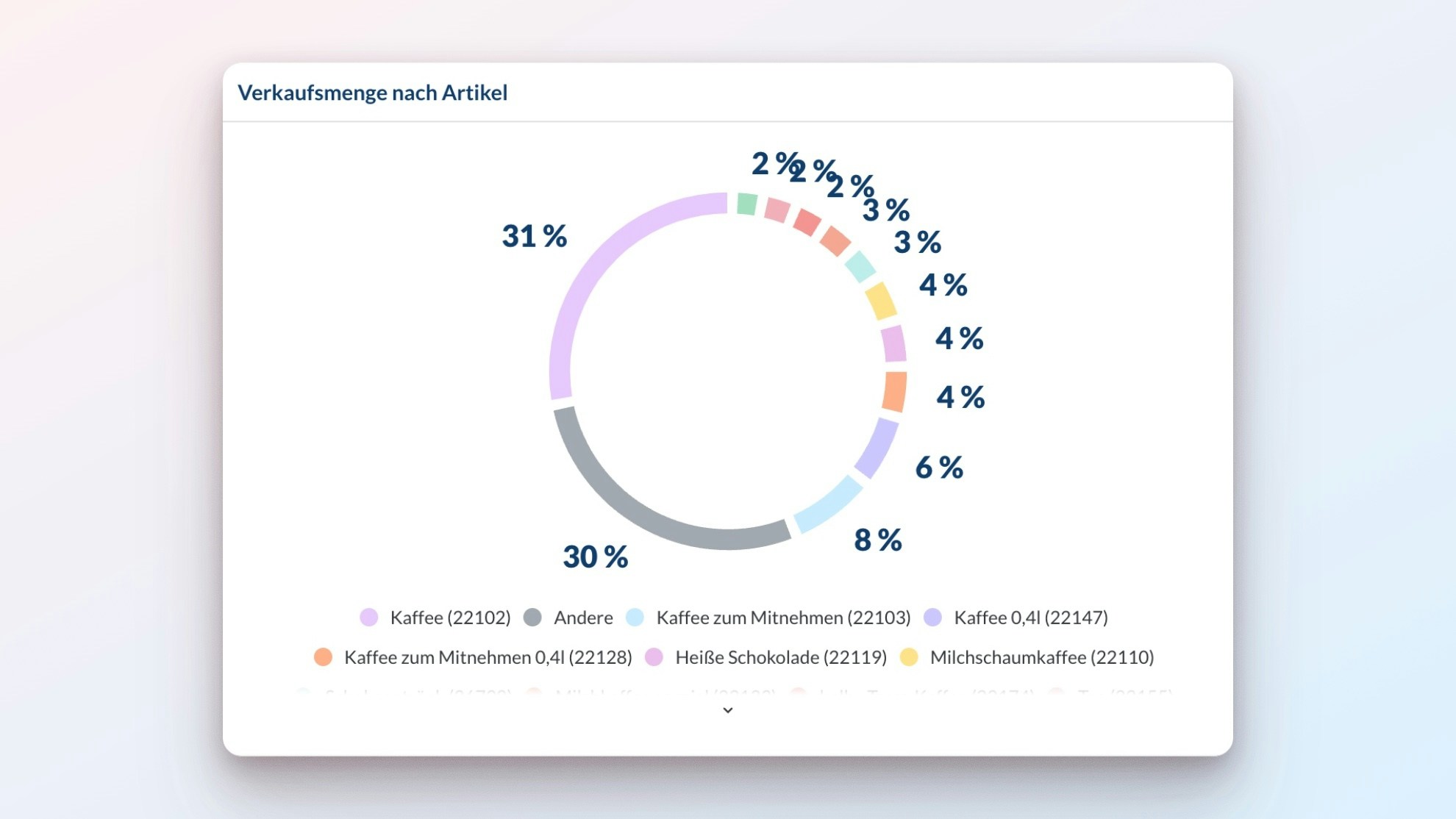
Kuchendiagramm
Visualisiere Marktanteile, Umsatzverteilung und andere anteilige Metriken.
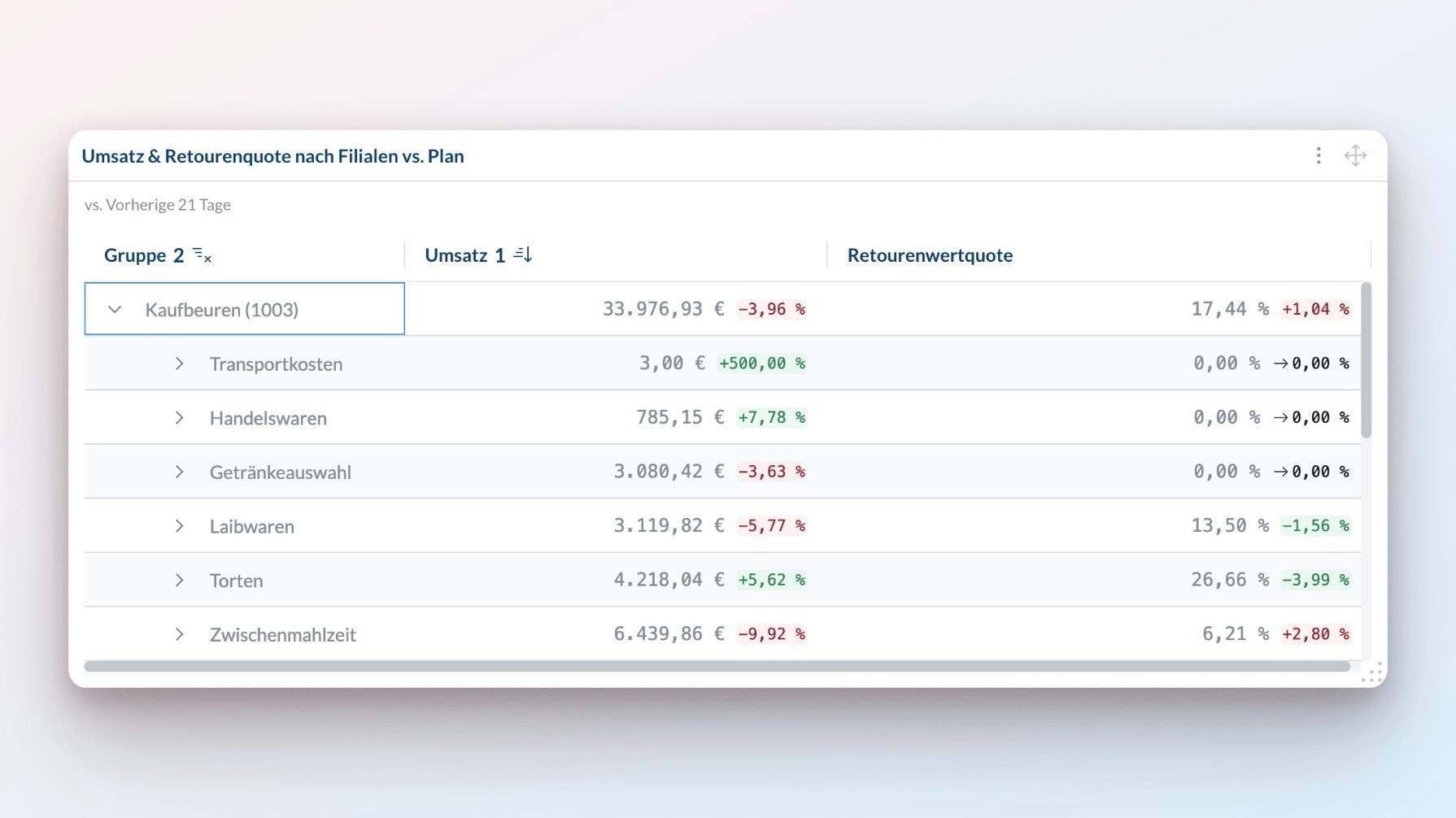
Tabelle
Umfassende Datenansicht mit erweiterten Sortier- und Filteroptionen.
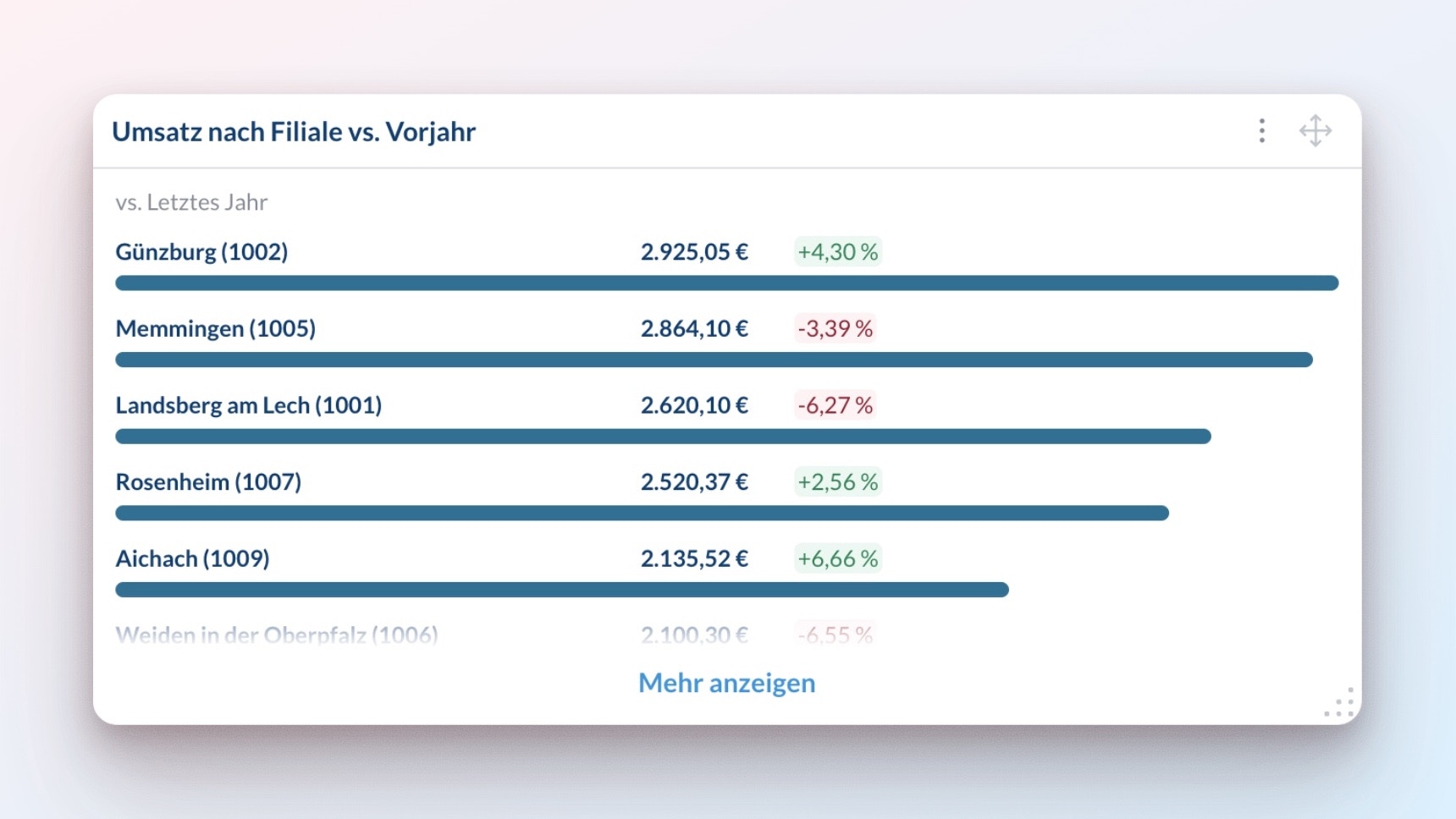
Liste
Verfolge Top-Performer und wichtige Rankings in einem mobiloptimiertem Format.
Layouts optimieren
Erstelle Dashboards, die auf jedem Gerät optimal aussehen: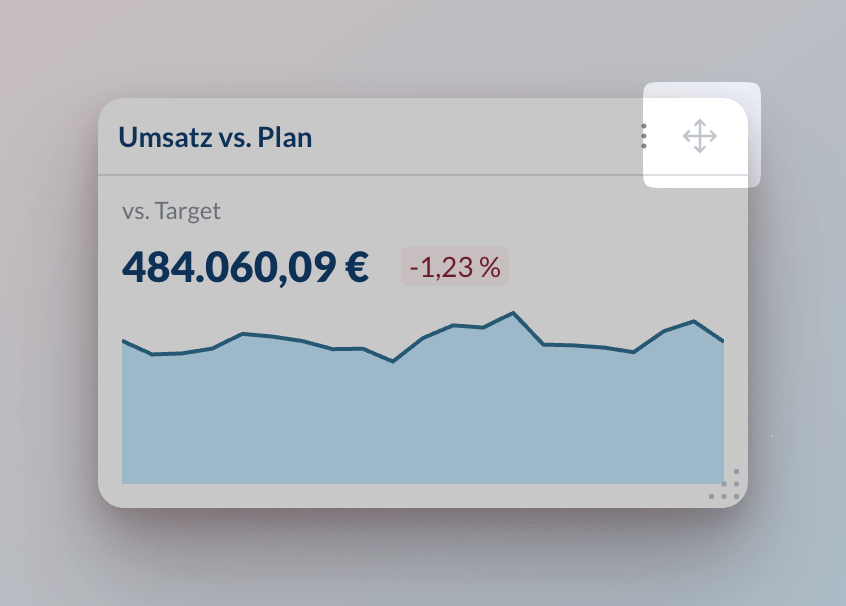
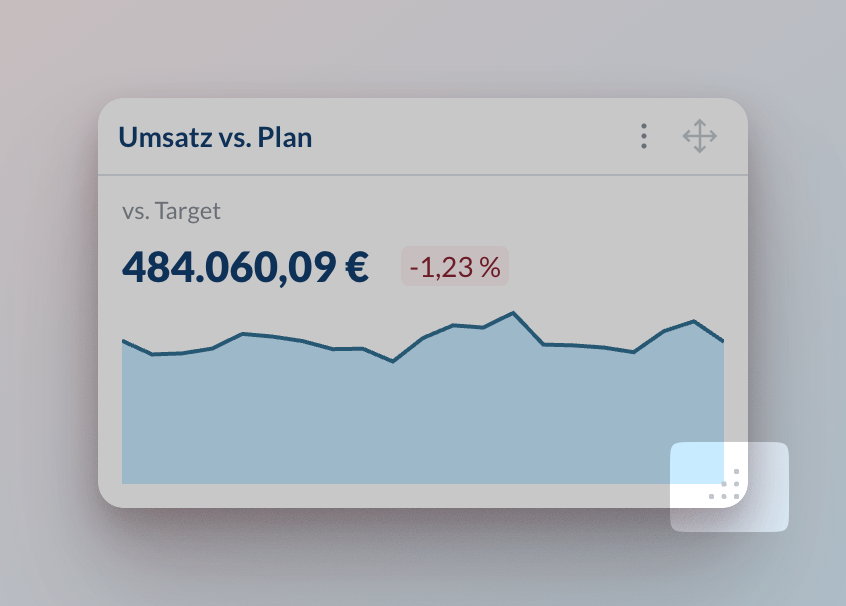
Kontext hinzufügen
Nutze Textberichte, um dein Team durch die Daten zu führen: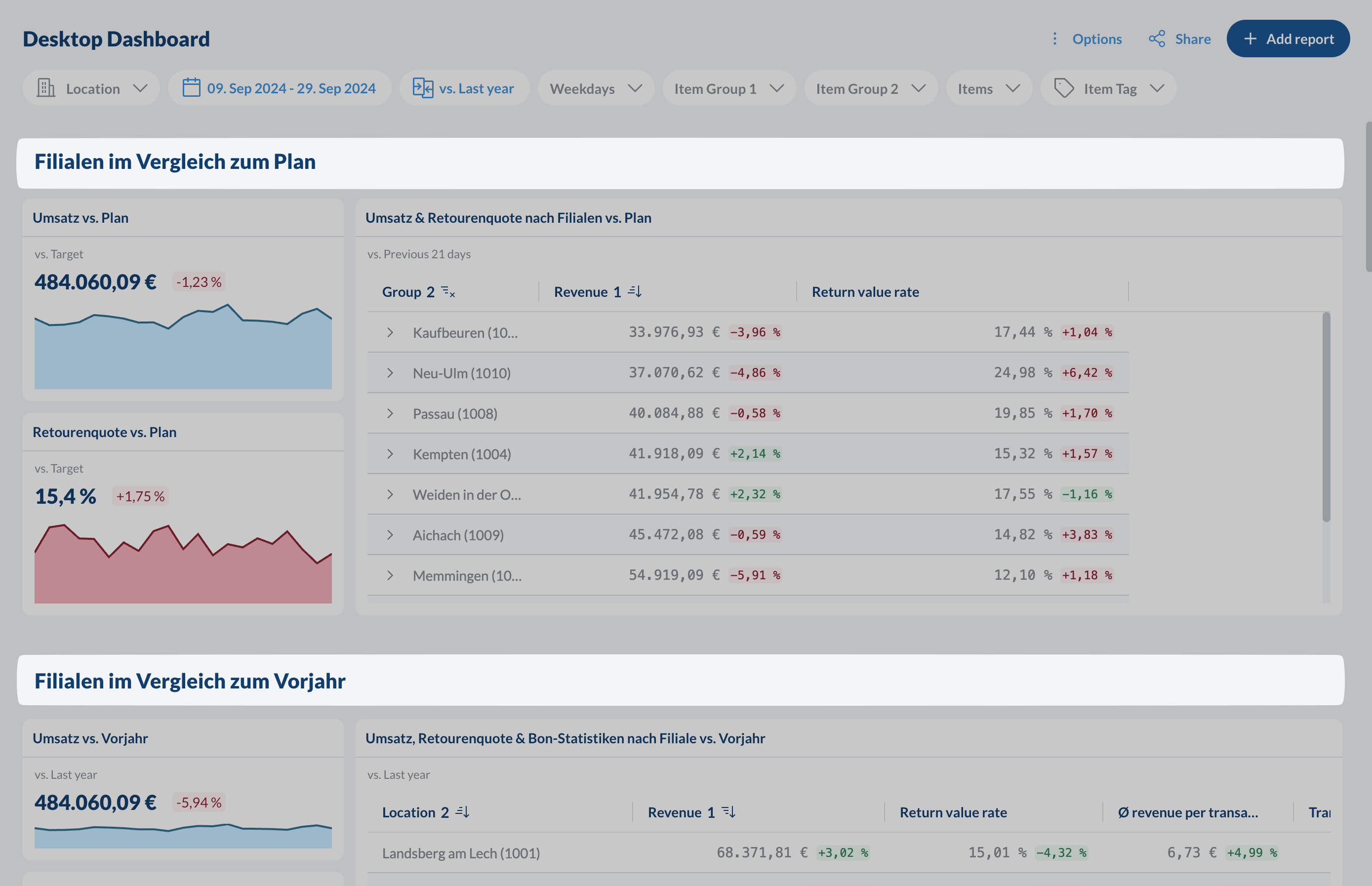
Filtern und Analysieren
Finde genau die Daten, die du brauchst, mit unseren leistungsstarken Filteroptionen:Dashboard-Filter
Jedes Dashboard hat oben Filter, die für alle Berichte gelten: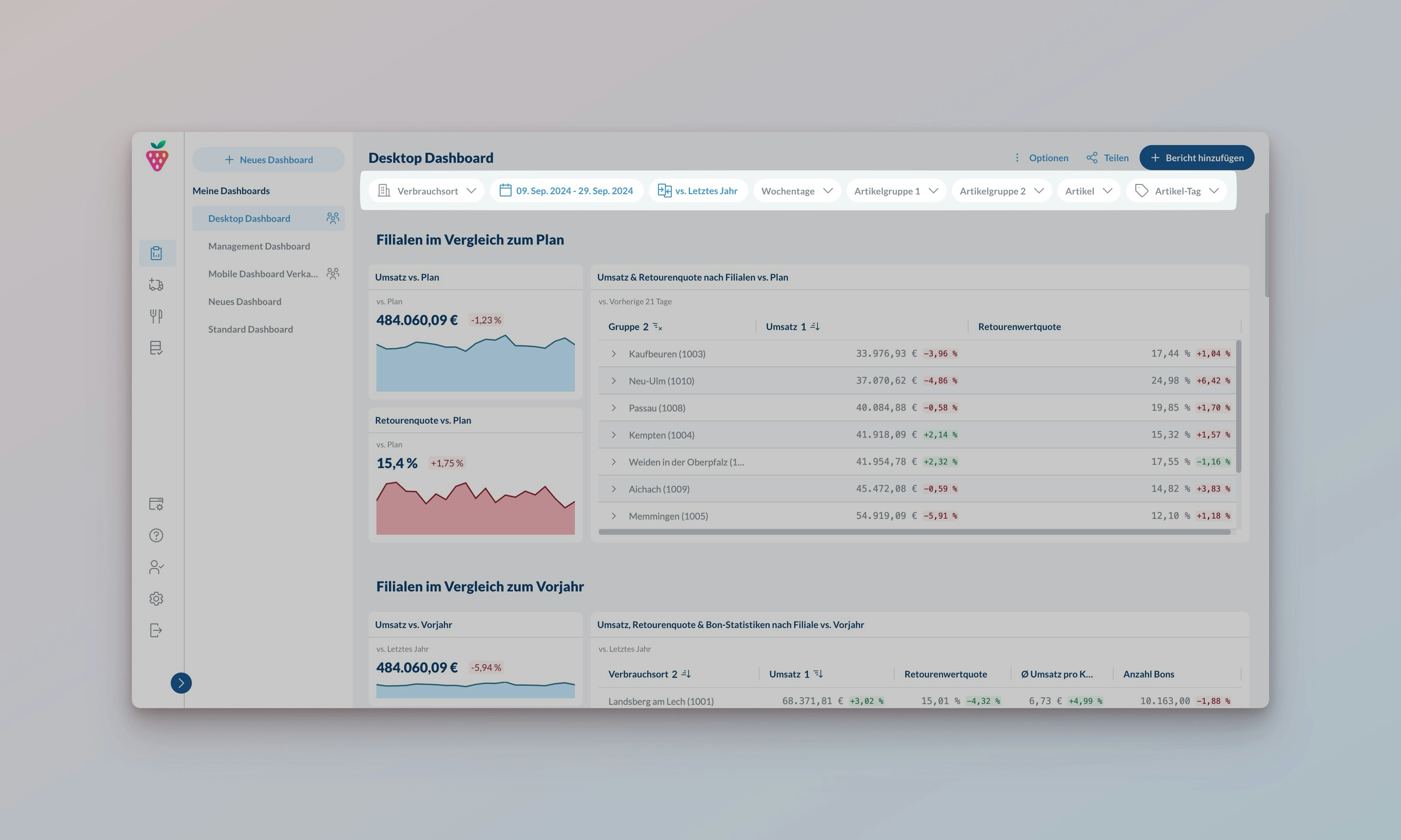
Verbrauchsortfilter
Verbrauchsorte und Regionen vergleichen
Verbrauchsortfilter
Verbrauchsorte und Regionen vergleichen
Gruppen: Vordefinierte Verbrauchsortgruppen wie “Region Nord” oder “Region Süd”Verbrauchsorte: Einzelne Filialen für detaillierte Analysen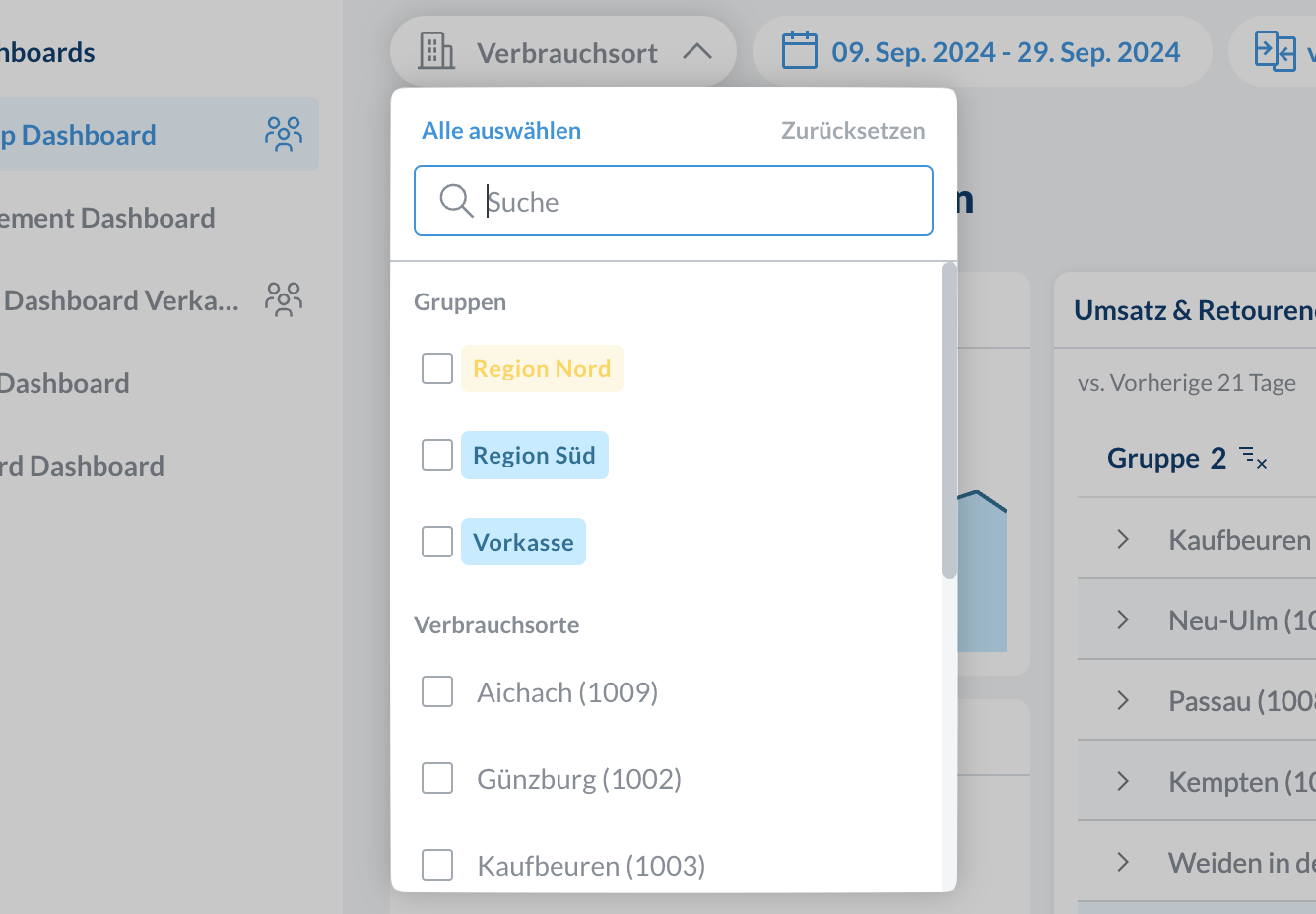
Hinweis: Filter merken sich einzelne Verbrauchsorte, nicht Gruppen. Wenn du eine Gruppe änderst, musst du die Filter manuell aktualisieren.
Datumsfilter
Beliebige Zeiträume analysieren
Datumsfilter
Beliebige Zeiträume analysieren
Individueller Zeitraum: Wähle genaue Daten oder rollende Zeiträume, die sich automatisch aktualisierenSchnellauswahl: Springe zu häufigen Zeiträumen wie 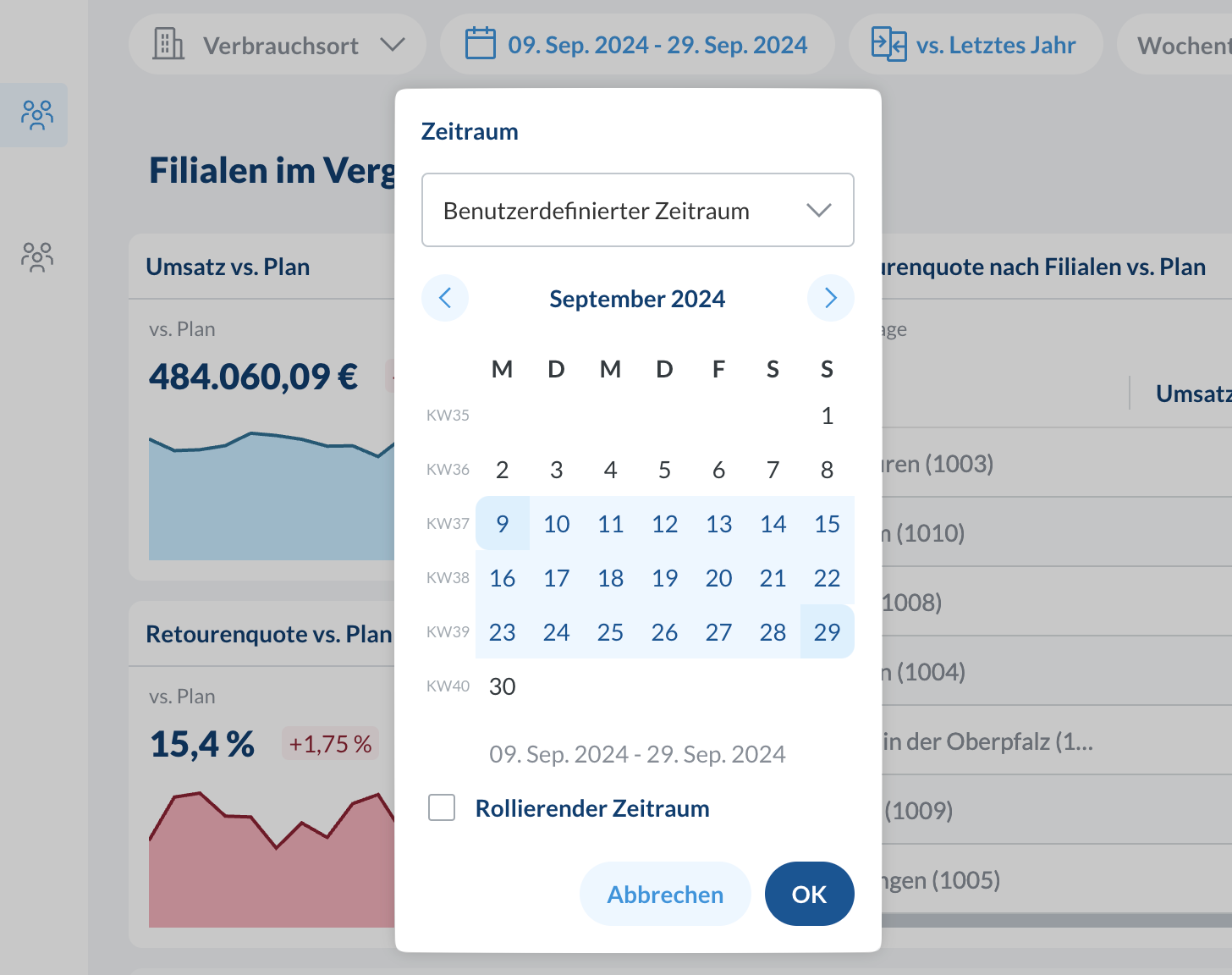
Heute, Diese Woche oder Jahr bis heuteWochentage: Ergänze Wochentagsfilter zu deinem ZeitraumArtikelfilter
Artikel und Kategorien auswählen
Artikelfilter
Artikel und Kategorien auswählen
Artikelgruppen: Kategorien aus deinem ERP (z.B. “Brot”, “Getränke”)Artikel: Einzelne ArtikelArtikel-Tag: Artikelgruppen aus der Delicious Data Stammdatenansicht.
Im Gegensatz zum Verbrauchsortgruppenfilter speichert dieser Filter den ausgewählten Tag. Änderungen an der Tag-Zuordnung in den Stammdaten aktualisieren den Filter automatisch.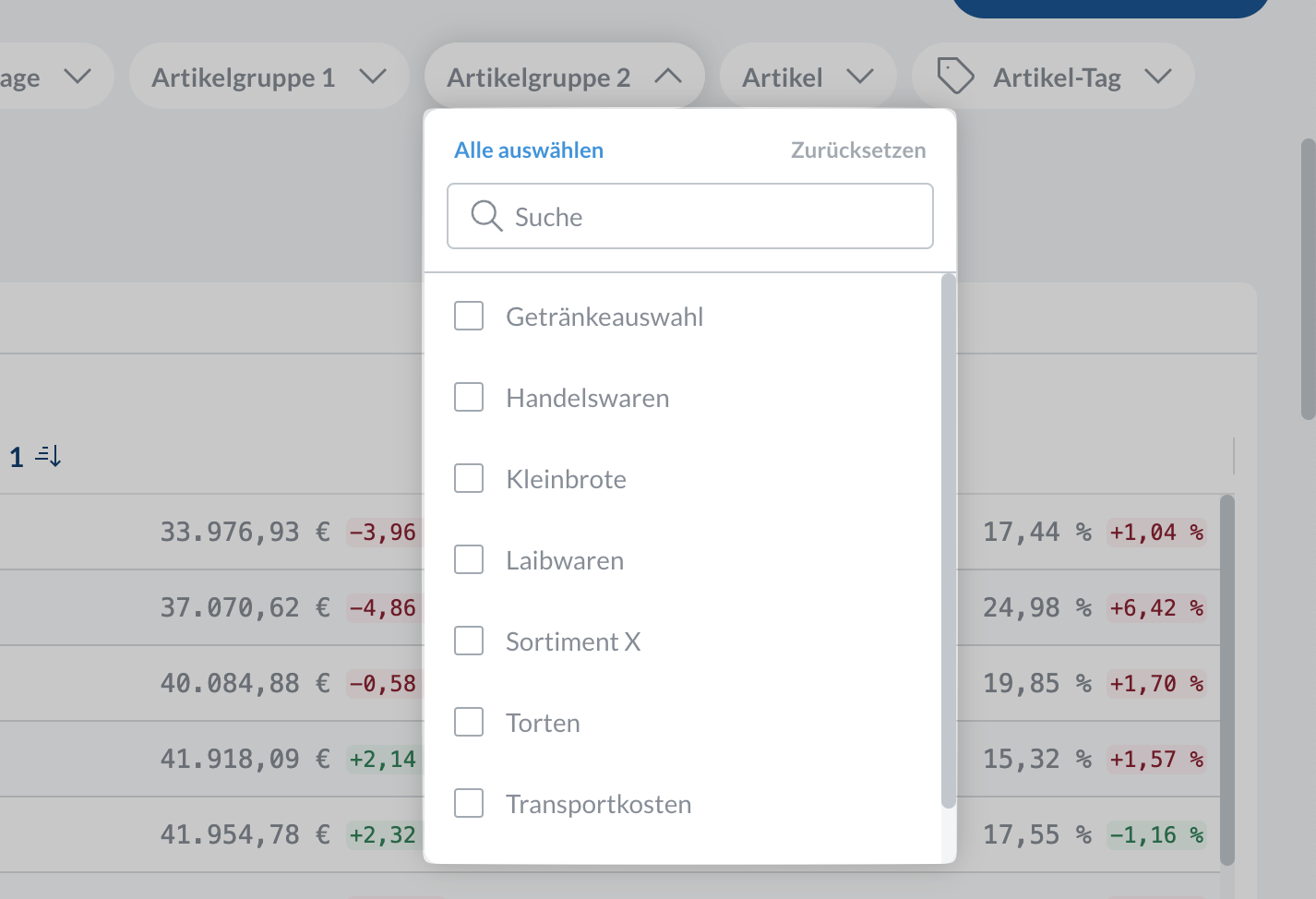
Berichtsfilter
Überschreibe Dashboard-Filter für einzelne Berichte, um aussagekräftige Vergleiche zu erstellen: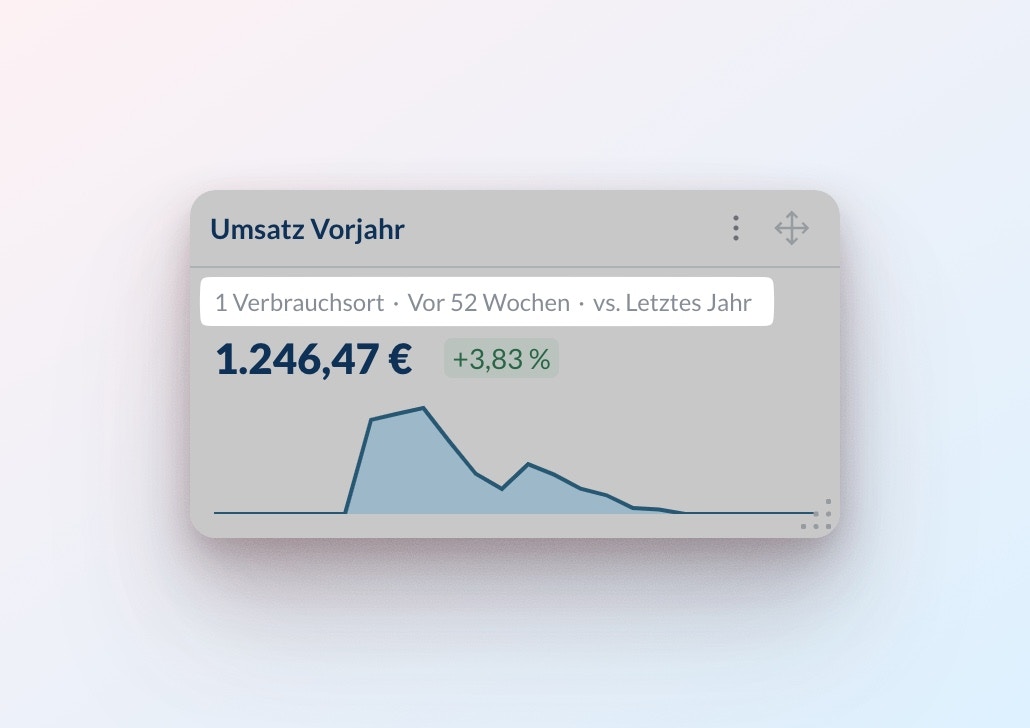
- Zeiträume vergleichen: Sieh
HeutevsLetzte 7 Tage - Regionen vergleichen: Zeige
NordnebenSüd - Kombinieren: Behalte andere Dashboard-Filter bei und konzentriere dich auf bestimmte Aspekte
Automatische Vergleiche
Vergleiche aktuelle Leistung mit verschiedenen Bezugswerten:
Vorjahr
Analysiere das Wachstum im Jahresvergleich
Vorjahr
Analysiere das Wachstum im Jahresvergleich
- Vergleich mit dem gleichen Zeitraum im Vorjahr
- Wähle zwischen
DatumoderPassende Wochentage
Vorherige Perioden
Vergleich mit kürzlichen Zeiträumen
Vorherige Perioden
Vergleich mit kürzlichen Zeiträumen
- Optionen:
Gestern,Letzte Woche,Letzte X Tage - Automatische Aktualisierung (z.B. wird aus
Heute vs GesternautomatischDiese Woche vs Letzte Woche)
Benutzerdefiniert
Wähle beliebige vergangene Zeiträume
Benutzerdefiniert
Wähle beliebige vergangene Zeiträume
- Wähle historische Vergleichsperiode
- Festes oder rollendes Startdatum
Zielwerte
Vergleich mit vordefinierten Zielen
Zielwerte
Vergleich mit vordefinierten Zielen
- Verfolge den Fortschritt gegenüber Geschäftszielen
- Definiert pro Verbrauchsort und Datum
Kontaktiere den Support zum Import von Zielwerten
Wähle “Kein Vergleich” um Rohdaten ohne Vergleichsanalyse zu sehen
Dashboards teilen
Dashboards mit deinem Team zu teilen ist einfach:Um das Teilen von Dashboards zu erleichtern, sieht jeder Benutzer automatisch nur Daten für seine autorisierten Verbrauchsorte.
Zugriff teilen
Verwende die
Teilen-Schaltfläche oben im Dashboard, um Teammitglieder einzuladen. Du kannst mehrere Teammitglieder auf einmal hinzufügen oder sogar das Dashboard mit Benutzergruppen teilen, die du zuvor im Admin-Bereich hinzugefügt hast.Rollen zuweisen
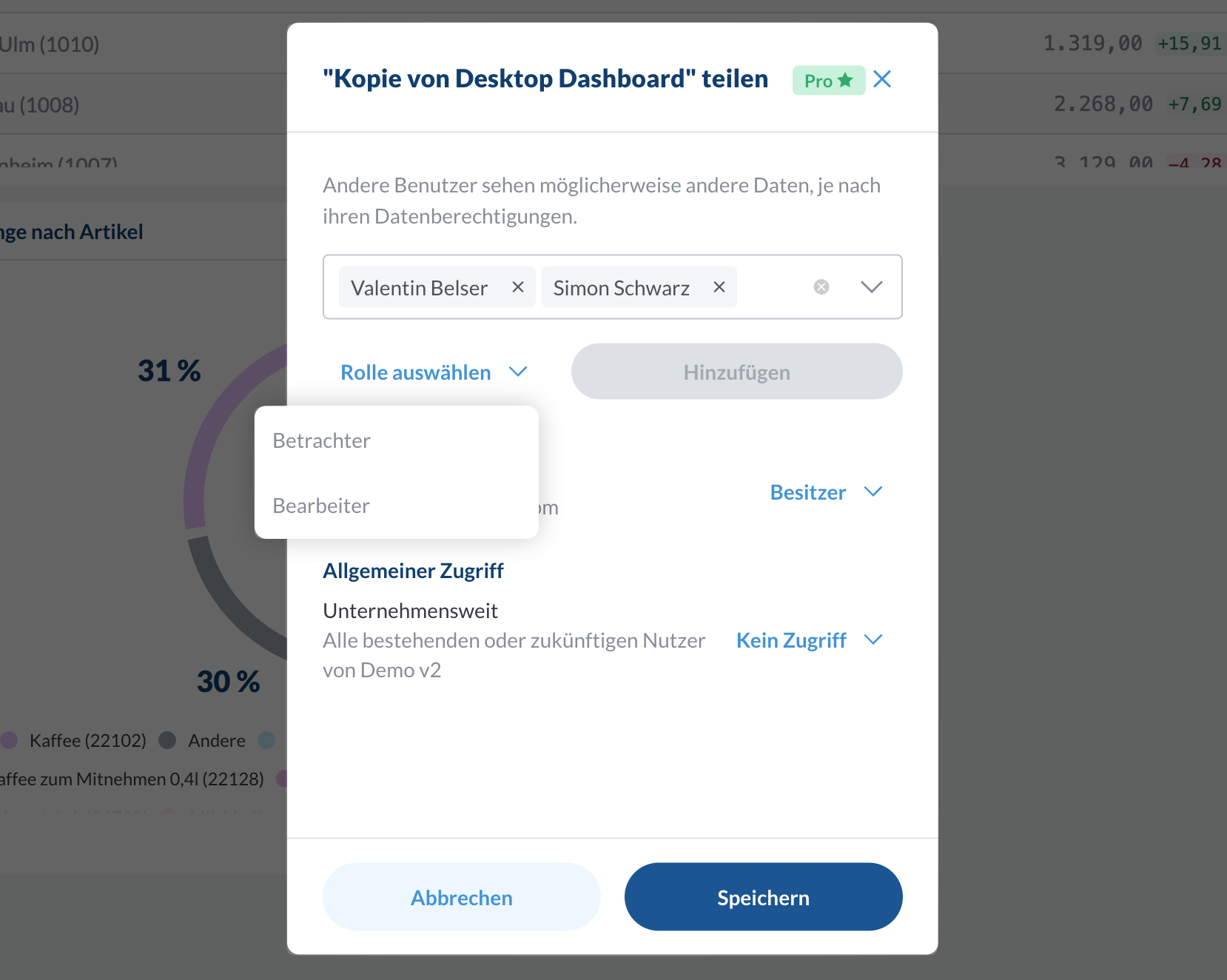
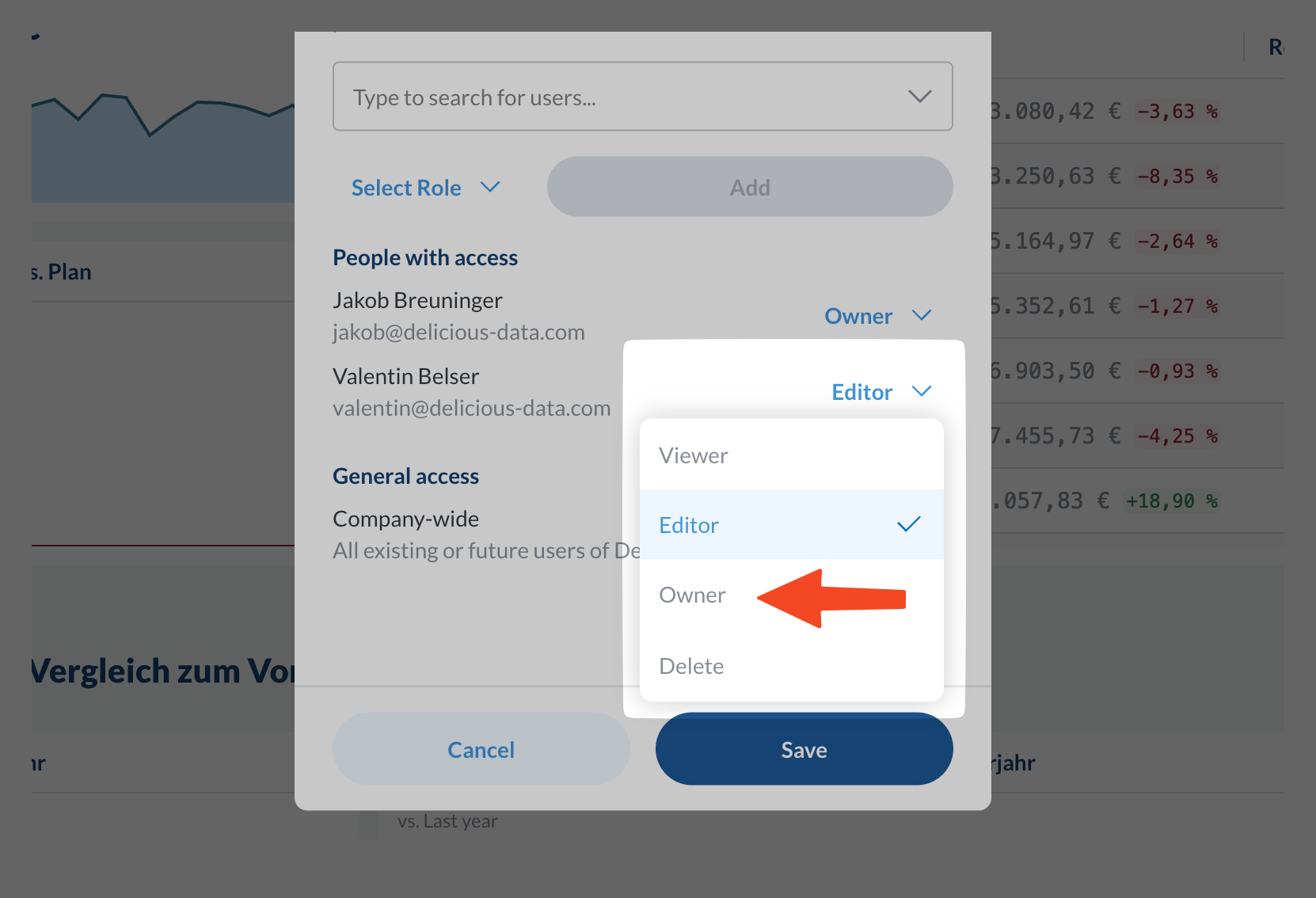
Betrachter, Bearbeiter- Bearbeiter: Können das Dashboard für alle anderen aktualisieren, aber nicht teilen oder löschen.
- Betrachter: Können das Dashboard nicht für andere Benutzer aktualisieren, aber sind berechtigt, Dashboard-Filter für sich selbst hinzuzufügen, die automatisch auf den geteilten Zustand zurückgesetzt werden, wenn sie die Seite aktualisieren.
E-Mail-Abonnements
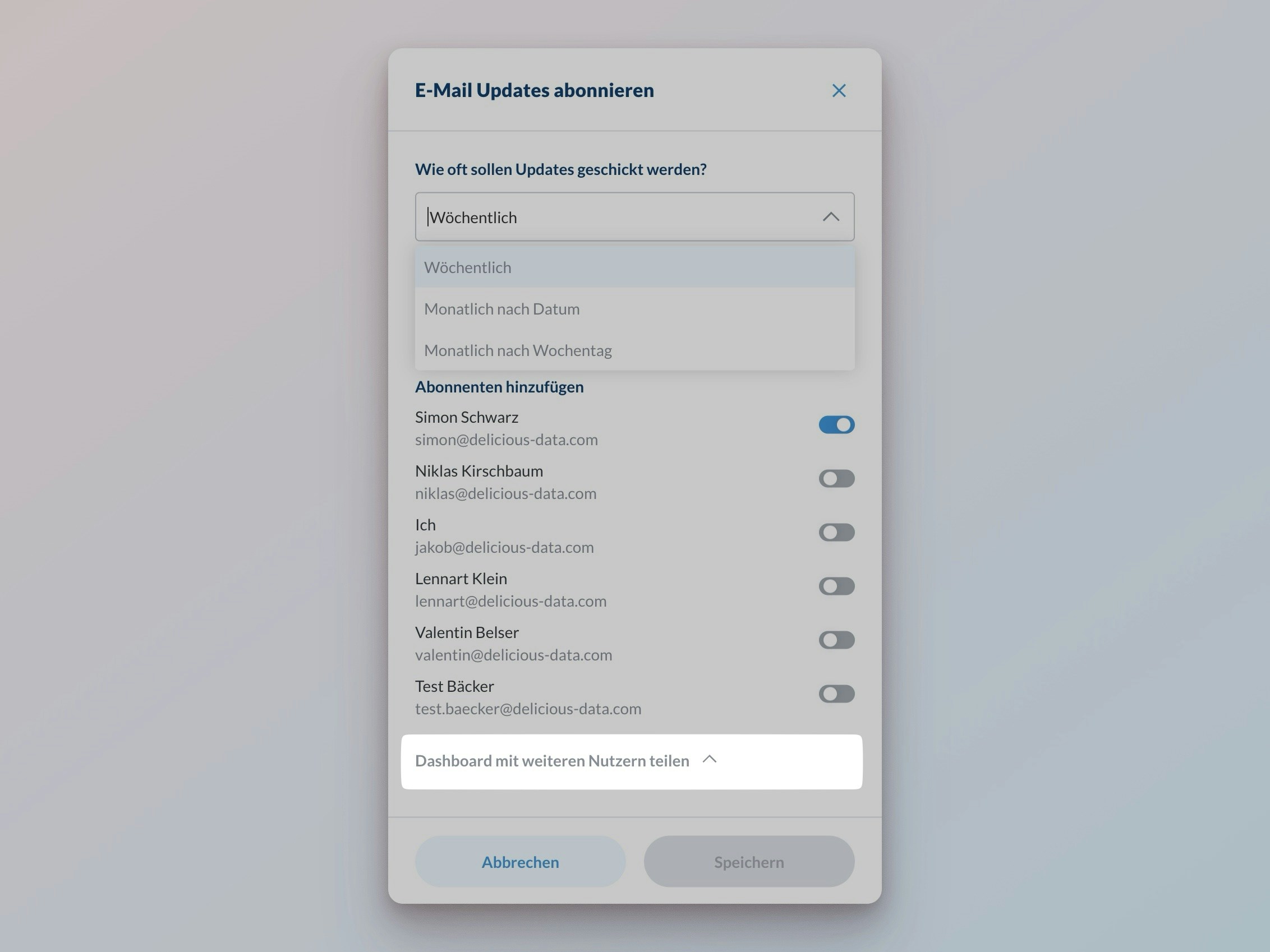
Halte dein Team mit automatischen Dashboard-Updates auf dem Laufenden:Dashboards mit KI-Einblicken enthalten eine KI-generierte Zusammenfassung der wichtigsten Erkenntnisse in jeder E-Mail.
Abonnement erstellen
Klicke auf die Schaltfläche
Abonnieren oben im Dashboard, um mit der Einrichtung zu beginnen.Zeitplan konfigurieren
Wähle den perfekten Versandzeitpunkt für dein Team:
- Wöchentlich: Wähle bestimmte Wochentage und Uhrzeit (z.B. Mo-Fr um 07:00)
- Monatlich nach Datum: Wähle wichtige Termine und Uhrzeit (z.B. 1. und 15. jeden Monats um 07:00)
- Monatlich nach Wochentag: Wähle wiederkehrende Muster und Uhrzeit (z.B. erster und dritter Montag um 07:00)
KI-Einblicke
Lass die KI dir helfen, Erkenntnisse in deinen Daten zu entdecken:KI-Analyse aufrufen
Klicke auf die Schaltfläche 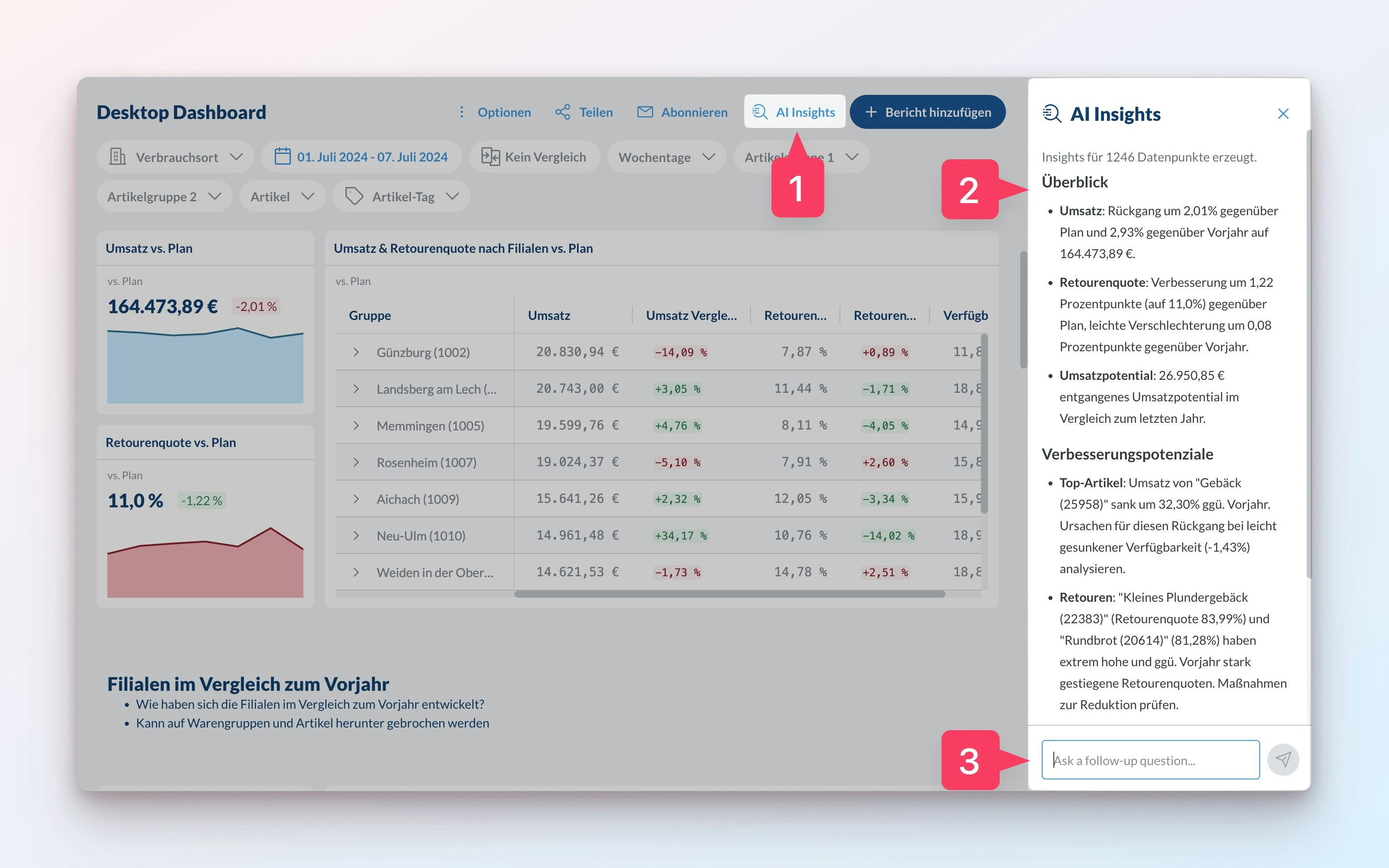
KI-Einblicke oben in deinem Dashboard, um die KI-Chat-Oberfläche zu öffnen.
Die KI hebt automatisch die wichtigsten Muster und Verbesserungsmöglichkeiten in deinen Daten hervor.KI-Einblicke werden auch automatisch in deine E-Mail-Abonnements aufgenommen und versorgen dein Team regelmäßig mit Analysen ohne manuellen Aufwand.
Nachfragen stellen
Vertiefe dein Verständnis durch gezielte Fragen zu deinen Daten:
- Frage nach detaillierten Erklärungen von Trends
- Vergleiche die Leistung über verschiedene Dimensionen
- Bitte um Empfehlungen zur Verbesserung bestimmter Metriken