> ## Documentation Index
> Fetch the complete documentation index at: https://docs.delicious-data.com/llms.txt
> Use this file to discover all available pages before exploring further.
# Berichte
> Wähle die richtige Visualisierung für deine Daten und konfiguriere Berichte, die deine Fragen beantworten
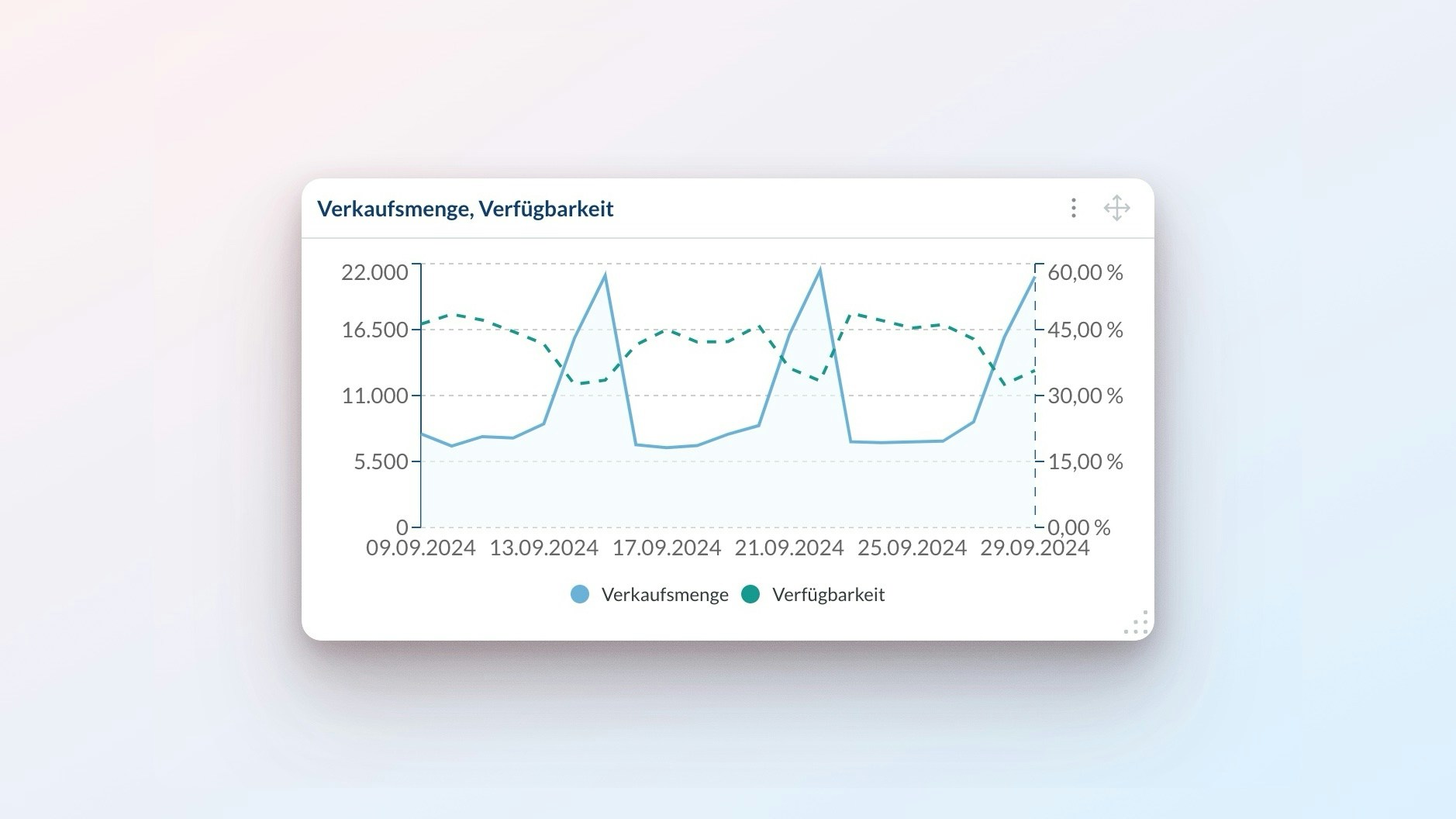 Ein Dashboard ohne Berichte ist eine leere Leinwand. Berichte sind die einzelnen Bausteine —
jeder zeigt eine Metrik, eine Gruppierung und eine Visualisierung. Die Kunst liegt darin,
den richtigen Berichtstyp für die richtige Frage zu wählen.
## Den richtigen Berichtstyp wählen
Nicht jede Frage braucht dasselbe Diagramm. Hier ist dein Entscheidungsbaum:
| Du willst... | Berichtstyp |
| ----------------------------------------------- | --------------------------------- |
| Einen KPI auf einen Blick sehen | [Mini-Diagramm](#mini-diagramm) |
| Einen Trend über Zeit verfolgen | [Liniendiagramm](#liniendiagramm) |
| Kategorien oder Verbrauchsorte vergleichen | [Balkendiagramm](#balkendiagramm) |
| Anteile und Verteilungen zeigen | [Kuchendiagramm](#kuchendiagramm) |
| Detaillierte Daten mit Sortierung durcharbeiten | [Tabelle](#tabelle) |
| Ein schnelles Ranking auf dem Handy sehen | [Liste](#liste) |
| Dein Dashboard strukturieren und erklären | [Text](#text) |
## Bericht konfigurieren Pro
Gib einen Titel ein oder nutze den automatisch generierten Titel.
Verwende einen eigenen Titel, wenn du Berichtsfilter setzt — so behältst du den Überblick.
Ein Dashboard ohne Berichte ist eine leere Leinwand. Berichte sind die einzelnen Bausteine —
jeder zeigt eine Metrik, eine Gruppierung und eine Visualisierung. Die Kunst liegt darin,
den richtigen Berichtstyp für die richtige Frage zu wählen.
## Den richtigen Berichtstyp wählen
Nicht jede Frage braucht dasselbe Diagramm. Hier ist dein Entscheidungsbaum:
| Du willst... | Berichtstyp |
| ----------------------------------------------- | --------------------------------- |
| Einen KPI auf einen Blick sehen | [Mini-Diagramm](#mini-diagramm) |
| Einen Trend über Zeit verfolgen | [Liniendiagramm](#liniendiagramm) |
| Kategorien oder Verbrauchsorte vergleichen | [Balkendiagramm](#balkendiagramm) |
| Anteile und Verteilungen zeigen | [Kuchendiagramm](#kuchendiagramm) |
| Detaillierte Daten mit Sortierung durcharbeiten | [Tabelle](#tabelle) |
| Ein schnelles Ranking auf dem Handy sehen | [Liste](#liste) |
| Dein Dashboard strukturieren und erklären | [Text](#text) |
## Bericht konfigurieren Pro
Gib einen Titel ein oder nutze den automatisch generierten Titel.
Verwende einen eigenen Titel, wenn du Berichtsfilter setzt — so behältst du den Überblick.
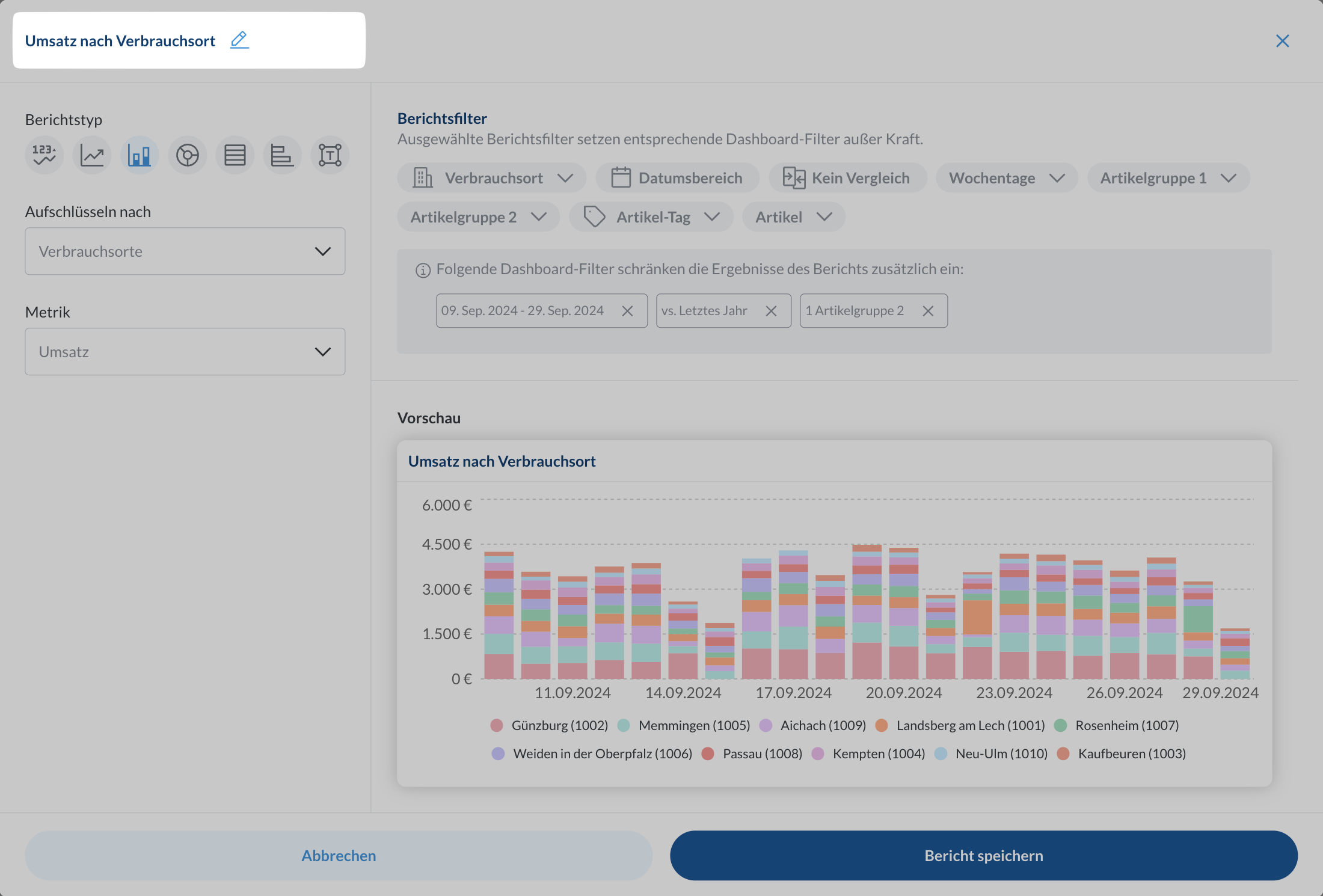 Wähle die Visualisierung, die zu deiner Frage passt — siehe [Entscheidungsbaum](#den-richtigen-berichtstyp-wählen) oben.
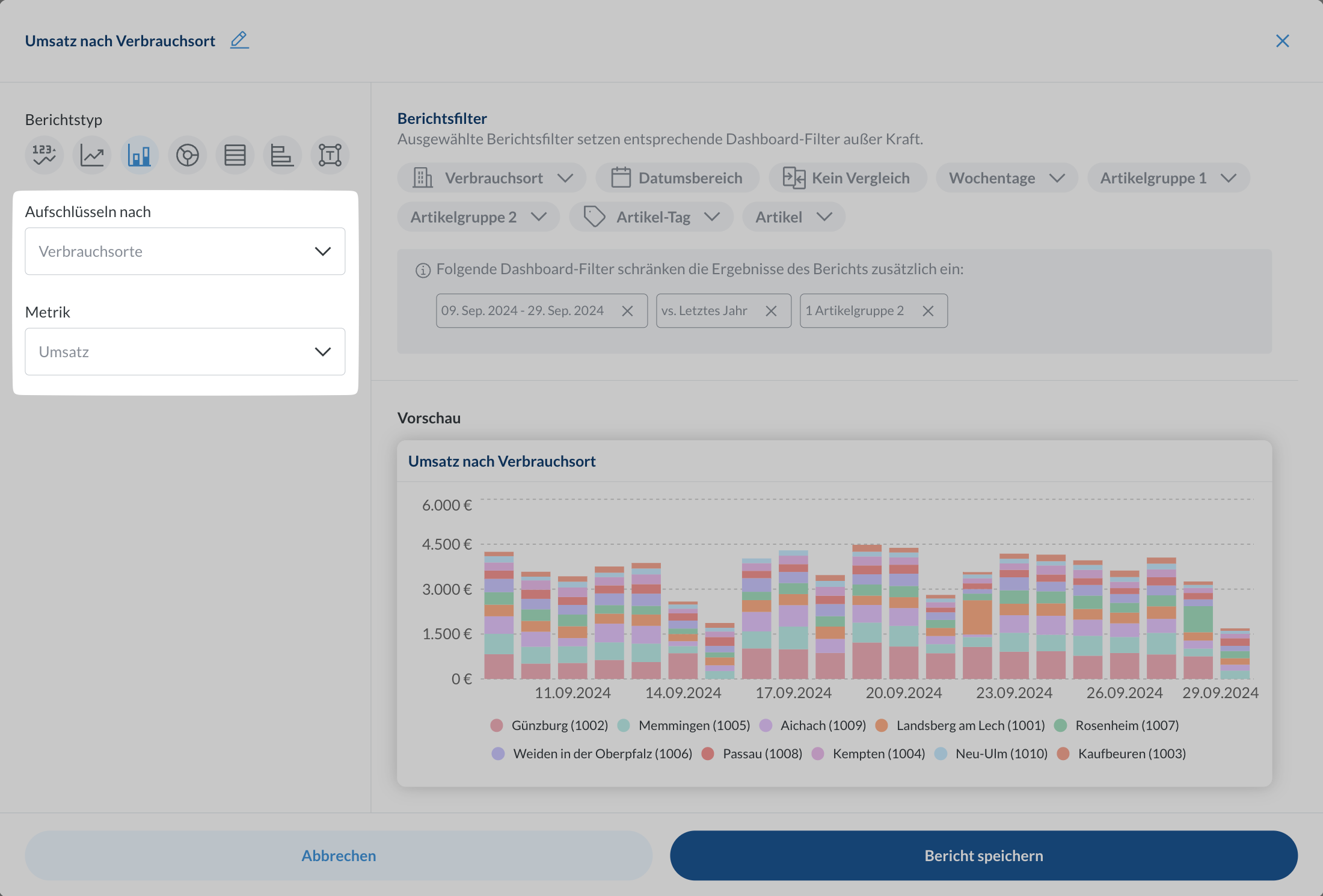
 Wähle aus, was du messen und wie du es aufschlüsseln möchtest.
Die verfügbaren Optionen ändern sich je nach Berichtstyp.
Eine Übersicht aller verfügbaren Metriken findest du unter
[Metriken & KPIs](/bakeries/business_intelligence/metrics/overview_de).
Wähle aus, was du messen und wie du es aufschlüsseln möchtest.
Die verfügbaren Optionen ändern sich je nach Berichtstyp.
Eine Übersicht aller verfügbaren Metriken findest du unter
[Metriken & KPIs](/bakeries/business_intelligence/metrics/overview_de).
 Berichtsfilter überschreiben die [Dashboard-Filter](/bakeries/business_intelligence/dashboards/overview_de#filtern-und-analysieren).
So kannst du z.B. `Heute` neben `Letzte 7 Tage` auf demselben Dashboard zeigen.
Berichtsfilter überschreiben die [Dashboard-Filter](/bakeries/business_intelligence/dashboards/overview_de#filtern-und-analysieren).
So kannst du z.B. `Heute` neben `Letzte 7 Tage` auf demselben Dashboard zeigen.
 Die Vorschau zeigt dir sofort, wie der Bericht aussehen wird. Speichere erst, wenn du zufrieden bist.
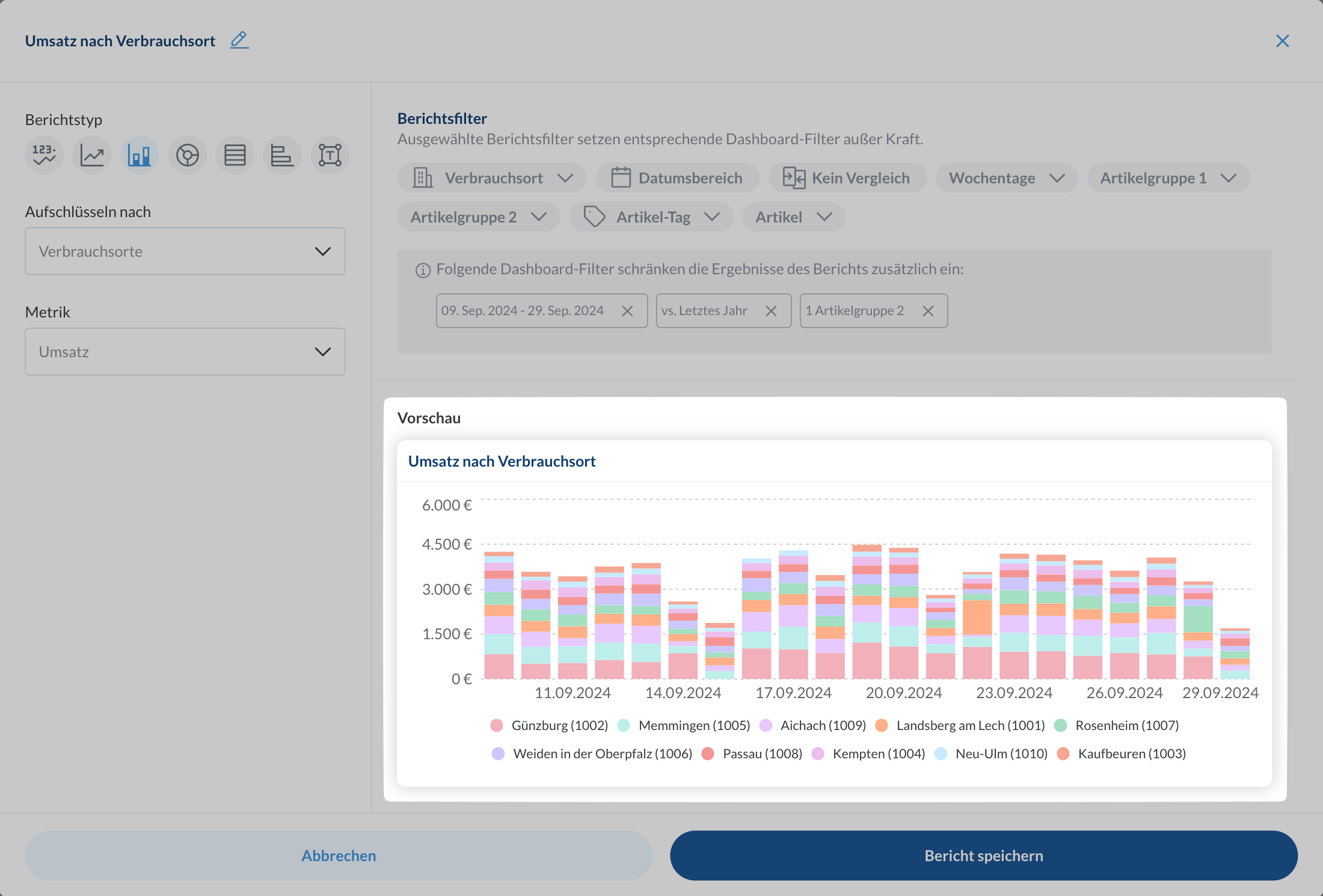 Du kannst Berichte auf jedem Gerät erstellen, aber am Desktop hast du die beste Erfahrung.
## Berichtstypen
### Mini-Diagramm
Du kannst Berichte auf jedem Gerät erstellen, aber am Desktop hast du die beste Erfahrung.
## Berichtstypen
### Mini-Diagramm
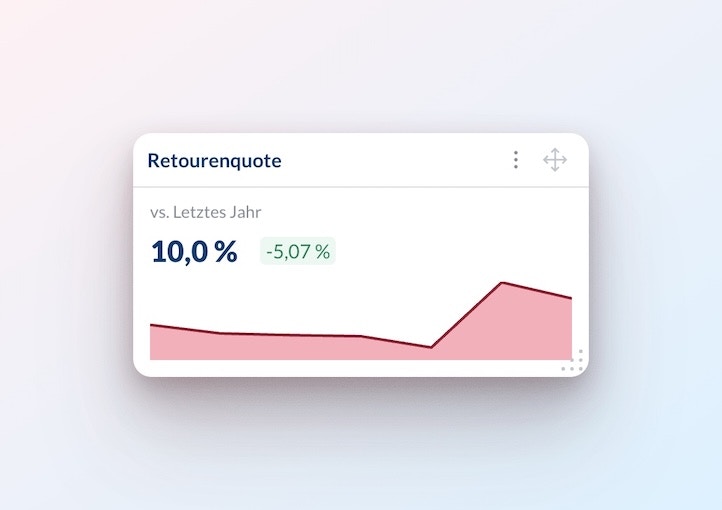 Ein KPI auf einen Blick — mit Trendlinie und Veränderung zum Vergleichszeitraum.
Ideal für eine Übersichtszeile am oberen Rand deines Dashboards.
**Konfiguration:**
* `Metrik`: Was du verfolgen möchtest (z.B. Umsatz, Absatz, Retourenquote)
Erstelle eine Reihe aus Mini-Diagrammen am oberen Rand deines Dashboards für deine wichtigsten KPIs.
So siehst du sofort, wie der Tag läuft.
### Liniendiagramm
Ein KPI auf einen Blick — mit Trendlinie und Veränderung zum Vergleichszeitraum.
Ideal für eine Übersichtszeile am oberen Rand deines Dashboards.
**Konfiguration:**
* `Metrik`: Was du verfolgen möchtest (z.B. Umsatz, Absatz, Retourenquote)
Erstelle eine Reihe aus Mini-Diagrammen am oberen Rand deines Dashboards für deine wichtigsten KPIs.
So siehst du sofort, wie der Tag läuft.
### Liniendiagramm
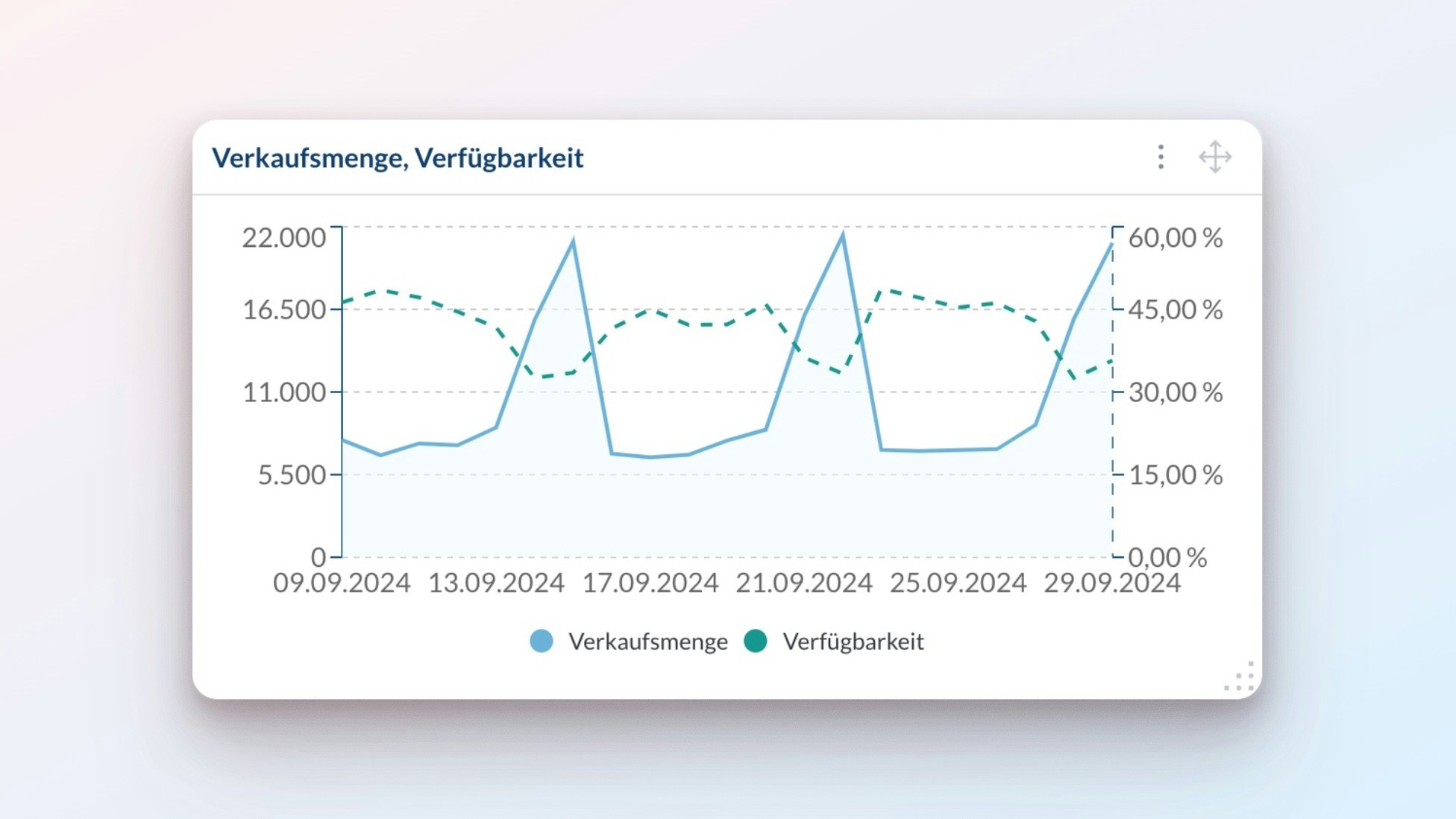 Verfolge, wie sich Metriken über die Zeit entwickeln. Perfekt für Trends, Saisonalität und
den Vergleich mehrerer Kennzahlen nebeneinander.
**Konfiguration:**
* `Metriken linke Y-Achse`: Durchgezogene Linien für deine Hauptmetriken
* `Metriken rechte Y-Achse` *(optional)*: Gestrichelte Linien für zusätzliche Metriken mit anderer Einheit
Metriken auf derselben Achse müssen die gleiche Einheit verwenden (Stück, EUR, %, etc.).
Bei gemischten Zeitgranularitäten (z.B. stündlich und täglich) verwendet das Diagramm die niedrigere Granularität.
### Balkendiagramm
Verfolge, wie sich Metriken über die Zeit entwickeln. Perfekt für Trends, Saisonalität und
den Vergleich mehrerer Kennzahlen nebeneinander.
**Konfiguration:**
* `Metriken linke Y-Achse`: Durchgezogene Linien für deine Hauptmetriken
* `Metriken rechte Y-Achse` *(optional)*: Gestrichelte Linien für zusätzliche Metriken mit anderer Einheit
Metriken auf derselben Achse müssen die gleiche Einheit verwenden (Stück, EUR, %, etc.).
Bei gemischten Zeitgranularitäten (z.B. stündlich und täglich) verwendet das Diagramm die niedrigere Granularität.
### Balkendiagramm
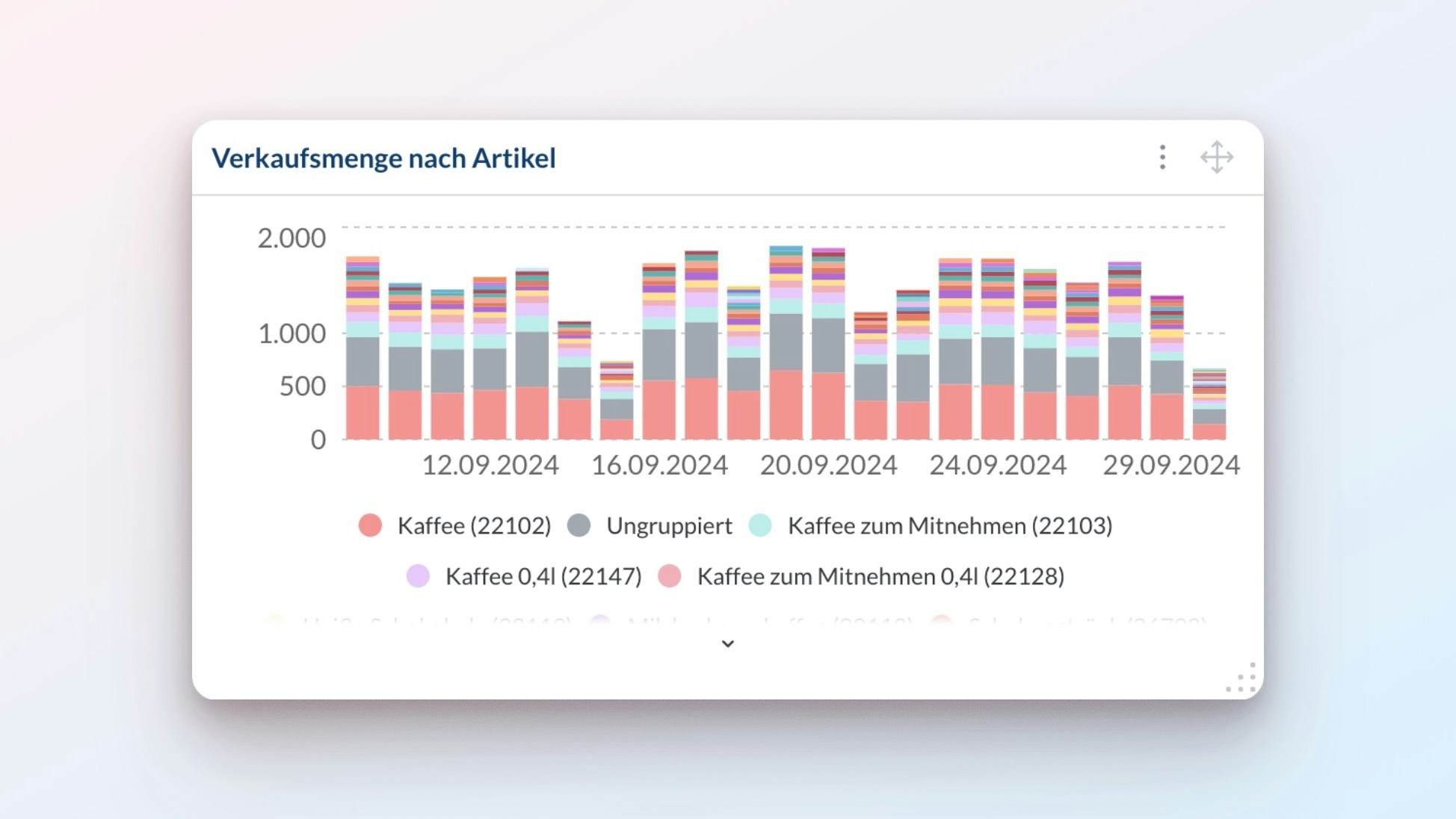 Vergleiche eine Metrik über Kategorien oder Zeit. Ideal, wenn du sehen willst,
welcher Verbrauchsort am meisten umsetzt oder welche Artikelgruppe am stärksten wächst.
**Konfiguration:**
* `Aufschlüsseln nach`: Gruppierung (z.B. Verbrauchsort, Artikelgruppe, Wochentag)
* `Metrik`: Was gemessen werden soll
Nur addierbare Metriken funktionieren im Balkendiagramm:
* ✅ `Umsatz` nach `Verbrauchsort` — Beträge lassen sich addieren
* ❌ `Retourenquote` nach `Artikel` — Prozentsätze nicht addierbar
### Kuchendiagramm
Vergleiche eine Metrik über Kategorien oder Zeit. Ideal, wenn du sehen willst,
welcher Verbrauchsort am meisten umsetzt oder welche Artikelgruppe am stärksten wächst.
**Konfiguration:**
* `Aufschlüsseln nach`: Gruppierung (z.B. Verbrauchsort, Artikelgruppe, Wochentag)
* `Metrik`: Was gemessen werden soll
Nur addierbare Metriken funktionieren im Balkendiagramm:
* ✅ `Umsatz` nach `Verbrauchsort` — Beträge lassen sich addieren
* ❌ `Retourenquote` nach `Artikel` — Prozentsätze nicht addierbar
### Kuchendiagramm
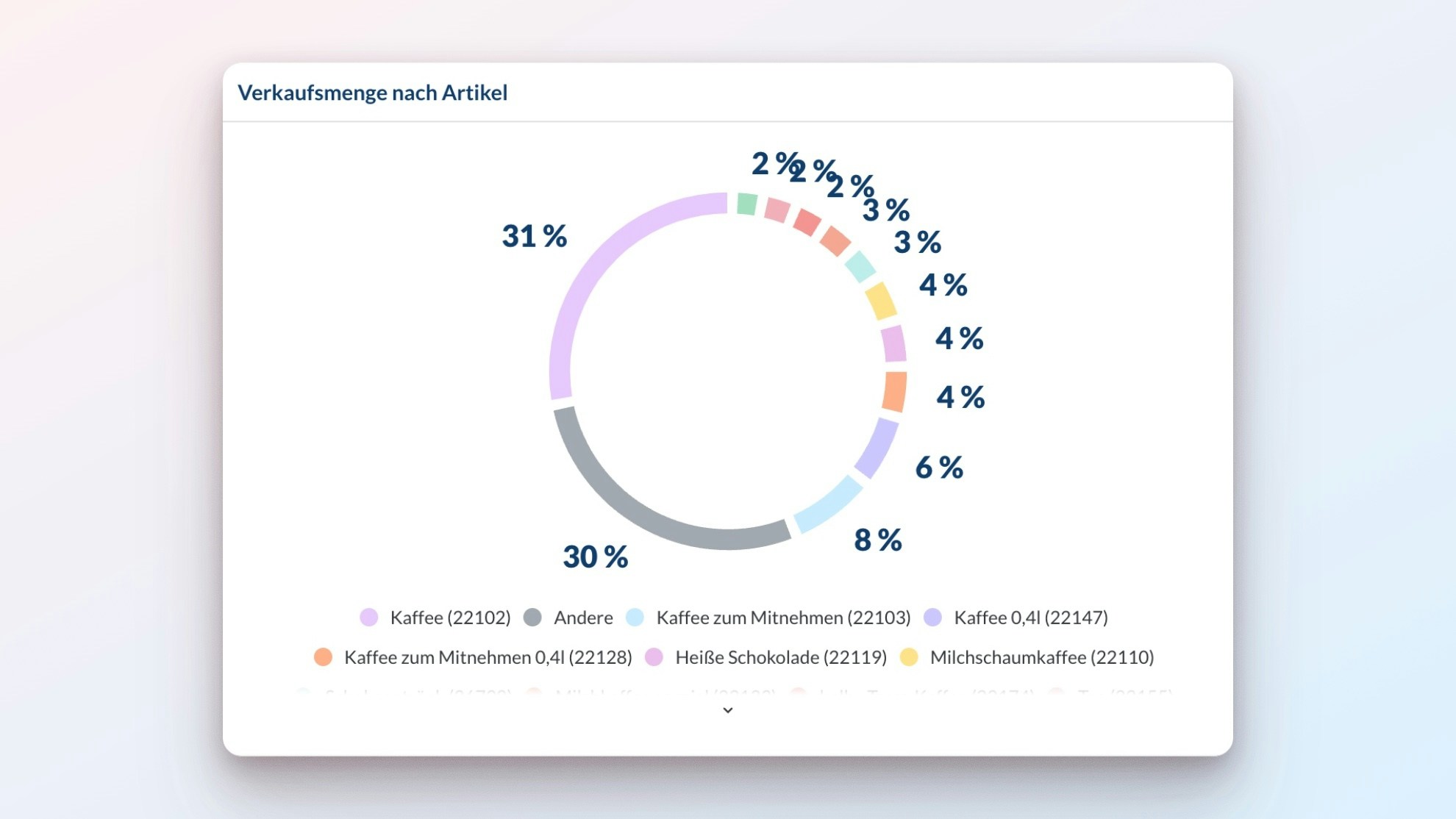 Zeige Anteile und Verteilungen — wie viel Prozent des Umsatzes kommt aus welcher Artikelgruppe?
Welcher Verbrauchsort trägt wie viel bei?
**Konfiguration:**
* `Aufschlüsseln nach`: Gruppierung (z.B. Verbrauchsort, Artikelgruppe)
* `Metrik`: Was gemessen werden soll
Wie beim Balkendiagramm: Nur addierbare Metriken funktionieren.
### Tabelle
Zeige Anteile und Verteilungen — wie viel Prozent des Umsatzes kommt aus welcher Artikelgruppe?
Welcher Verbrauchsort trägt wie viel bei?
**Konfiguration:**
* `Aufschlüsseln nach`: Gruppierung (z.B. Verbrauchsort, Artikelgruppe)
* `Metrik`: Was gemessen werden soll
Wie beim Balkendiagramm: Nur addierbare Metriken funktionieren.
### Tabelle
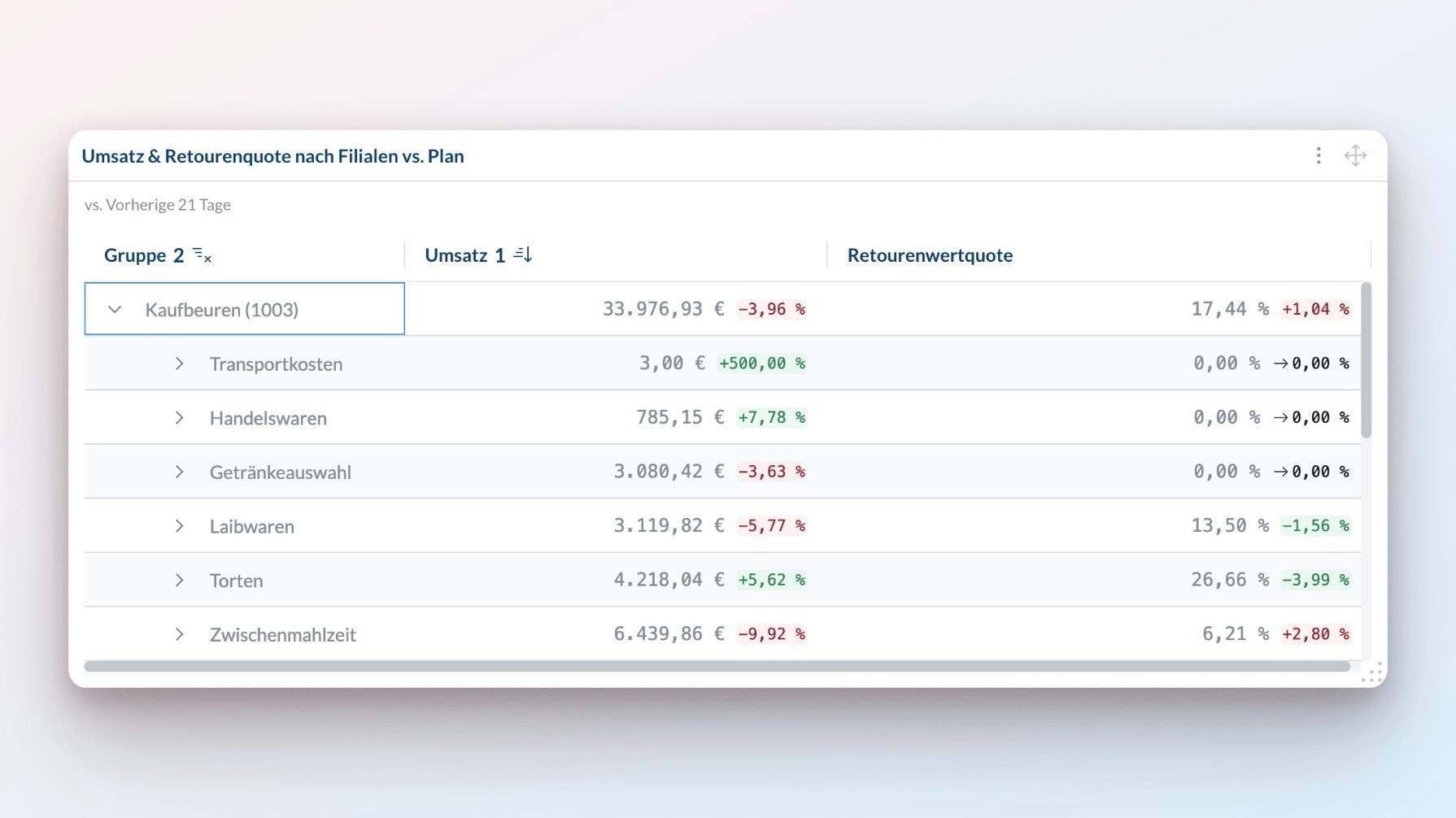 Die detaillierteste Ansicht — mit Sortierung, ausklappbaren Zeilen und Pivot-Spalten.
Perfekt, wenn du in die Zahlen eintauchen willst.
**Konfiguration:**
* `+ Zeilen hinzufügen`: Zeilengruppierung (z.B. Verbrauchsort, Artikel)
* `+ Spalten hinzufügen` *(optional)*: Spaltengruppierung für Pivot-Ansichten
* `+ Metriken hinzufügen`: Eine oder mehrere Metriken
Für Mobilgeräte empfehlen wir den Berichtstyp `Liste` statt `Tabelle`,
da Tabellen auf kleinen Bildschirmen schwer zu navigieren sein können.
### Liste
Die detaillierteste Ansicht — mit Sortierung, ausklappbaren Zeilen und Pivot-Spalten.
Perfekt, wenn du in die Zahlen eintauchen willst.
**Konfiguration:**
* `+ Zeilen hinzufügen`: Zeilengruppierung (z.B. Verbrauchsort, Artikel)
* `+ Spalten hinzufügen` *(optional)*: Spaltengruppierung für Pivot-Ansichten
* `+ Metriken hinzufügen`: Eine oder mehrere Metriken
Für Mobilgeräte empfehlen wir den Berichtstyp `Liste` statt `Tabelle`,
da Tabellen auf kleinen Bildschirmen schwer zu navigieren sein können.
### Liste
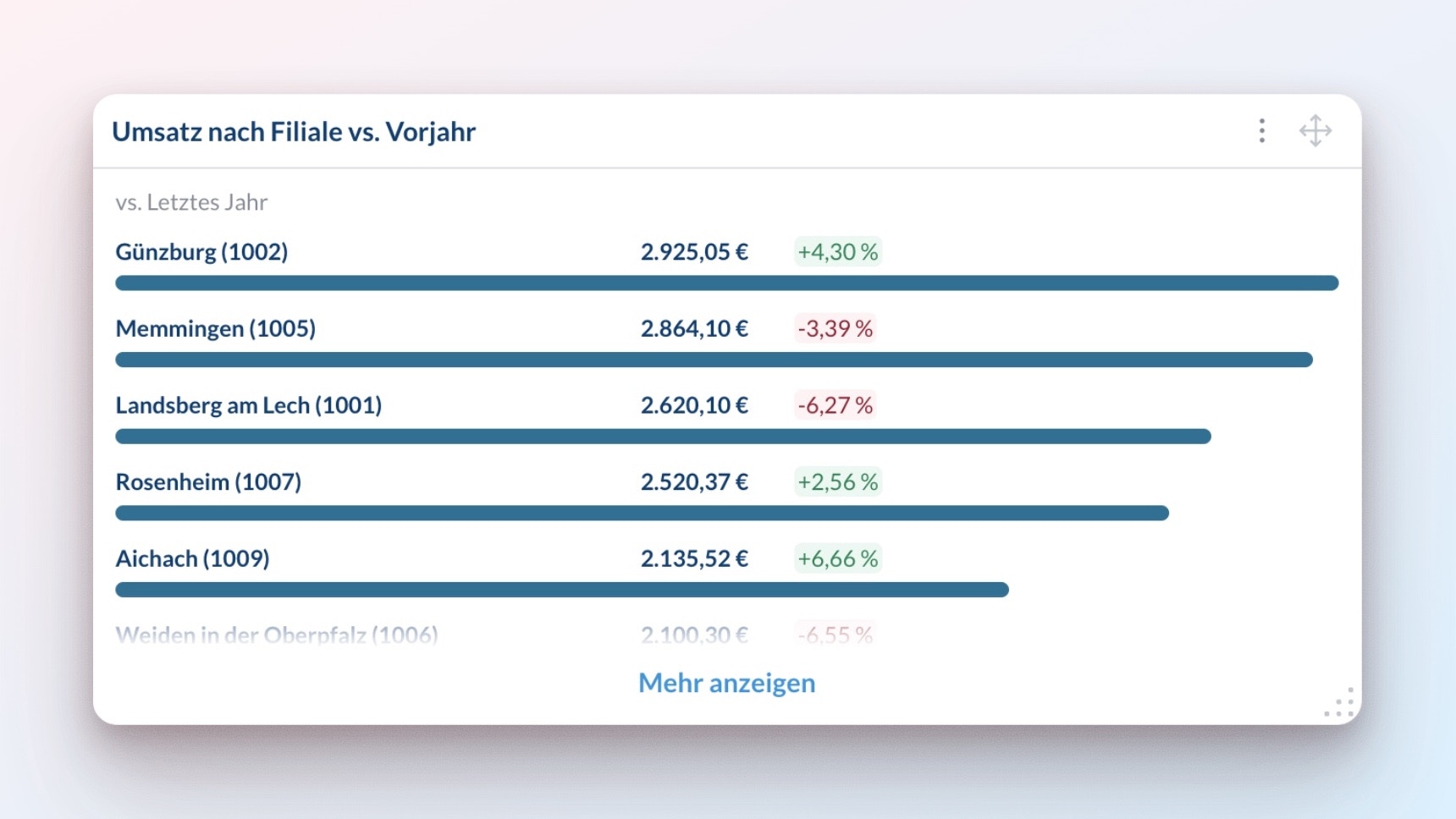 Ein kompaktes Ranking — sortiert nach einer Metrik. Ideal für Top-Performer,
Schlusslichter und schnelle Übersichten, die auch auf dem Handy funktionieren.
**Konfiguration:**
* `Aufschlüsseln nach`: Gruppierung (z.B. Verbrauchsort, Artikel)
* `Metrik`: Wonach sortiert werden soll
### Text
Ein kompaktes Ranking — sortiert nach einer Metrik. Ideal für Top-Performer,
Schlusslichter und schnelle Übersichten, die auch auf dem Handy funktionieren.
**Konfiguration:**
* `Aufschlüsseln nach`: Gruppierung (z.B. Verbrauchsort, Artikel)
* `Metrik`: Wonach sortiert werden soll
### Text
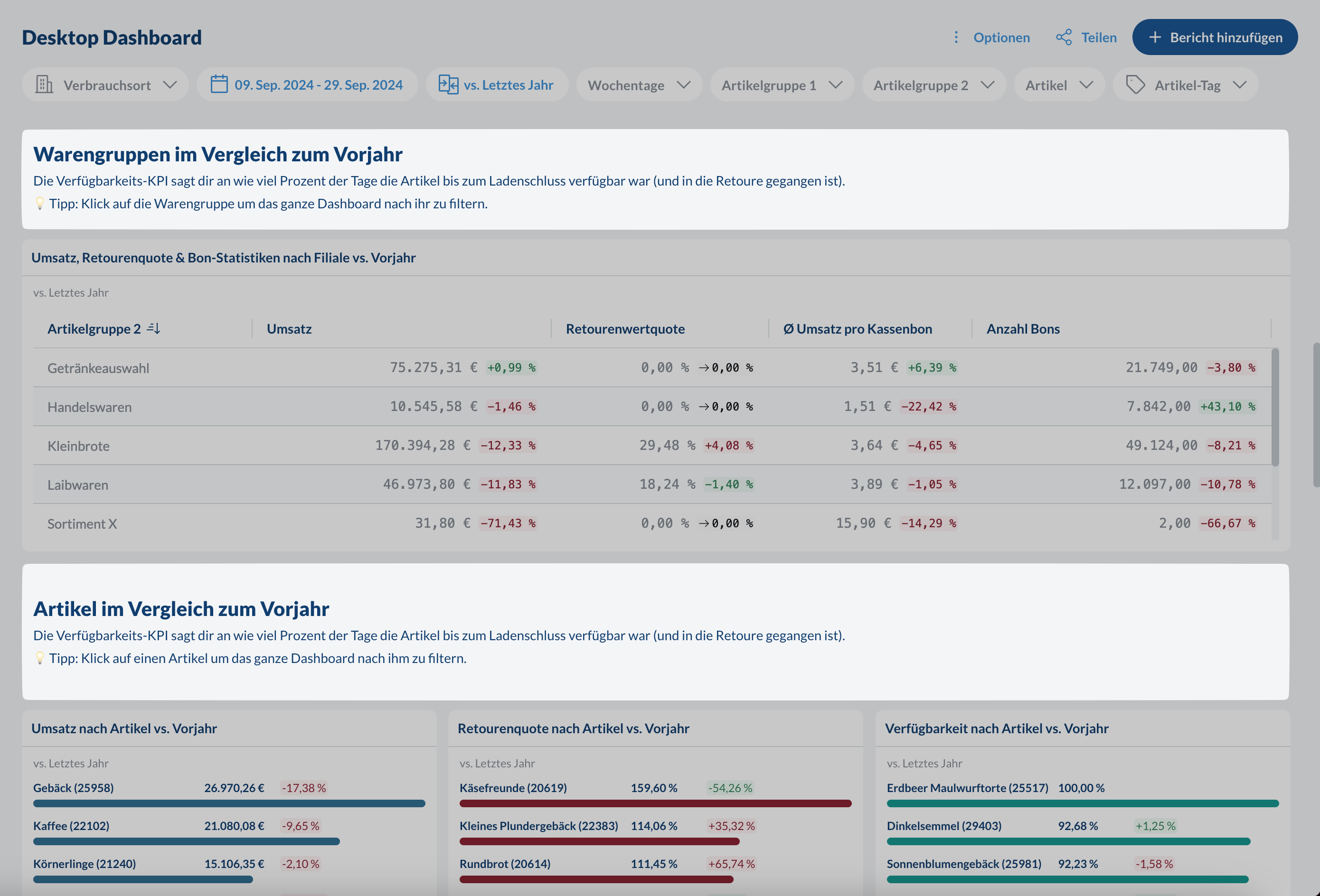 Strukturiere dein Dashboard mit Überschriften, Notizen und Erklärungen.
Text-Berichte enthalten keine Daten — sie helfen deinem Team, die Zahlen richtig einzuordnen.
**Unterstützt:**
* H1- und H2-Überschriften
* **Fett**, *Kursiv*, Unterstrichen, ~~Durchgestrichen~~ und Hyperlinks
* Aufzählungen und nummerierte Listen
* Bilder per Drag & Drop
* Horizontale Trennlinien
Füge Text zwischen Berichten ein, um zu erklären, was die Zahlen bedeuten —
besonders für Dashboards, die du mit dem Team teilst.
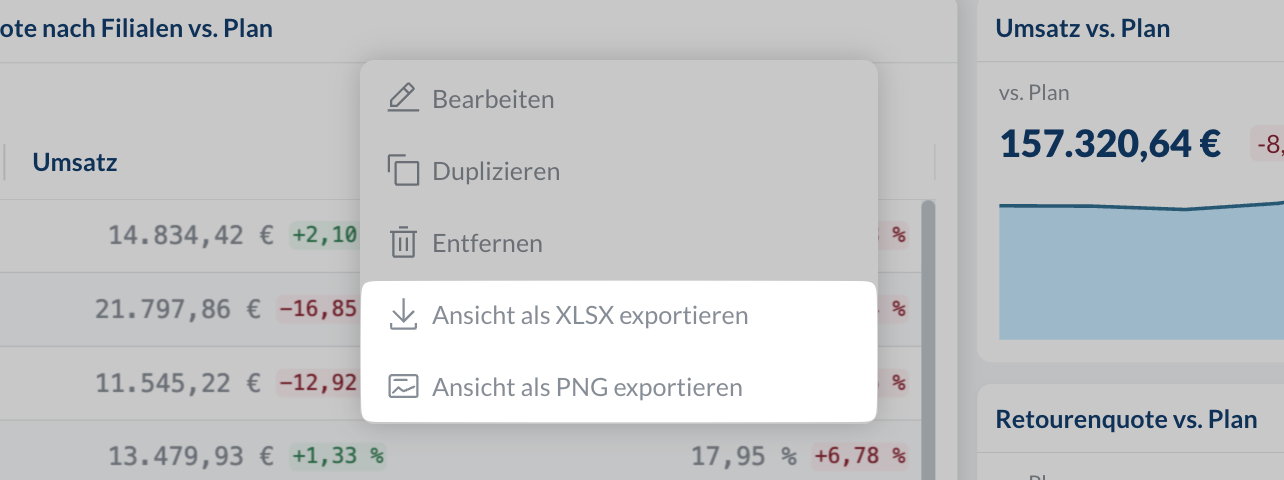
## Berichte exportieren
Teile einzelne Berichte in zwei Formaten:
* **Excel**: `⋮` > `Ansicht als XLSX exportieren` — für Weiterverarbeitung
* **Bild**: `⋮` > `Ansicht als PNG exportieren` — für Präsentationen und E-Mails
Strukturiere dein Dashboard mit Überschriften, Notizen und Erklärungen.
Text-Berichte enthalten keine Daten — sie helfen deinem Team, die Zahlen richtig einzuordnen.
**Unterstützt:**
* H1- und H2-Überschriften
* **Fett**, *Kursiv*, Unterstrichen, ~~Durchgestrichen~~ und Hyperlinks
* Aufzählungen und nummerierte Listen
* Bilder per Drag & Drop
* Horizontale Trennlinien
Füge Text zwischen Berichten ein, um zu erklären, was die Zahlen bedeuten —
besonders für Dashboards, die du mit dem Team teilst.
## Berichte exportieren
Teile einzelne Berichte in zwei Formaten:
* **Excel**: `⋮` > `Ansicht als XLSX exportieren` — für Weiterverarbeitung
* **Bild**: `⋮` > `Ansicht als PNG exportieren` — für Präsentationen und E-Mails
 Eigene Berichte erstellen und konfigurieren erfordert den Pro-Plan. [Alle Unterschiede auf einen Blick →](/bakeries/account/plans_de)