> ## Documentation Index
> Fetch the complete documentation index at: https://docs.delicious-data.com/llms.txt
> Use this file to discover all available pages before exploring further.
# Überblick
> Erstelle und teile visuelle Übersichten für operative und strategische Analysen
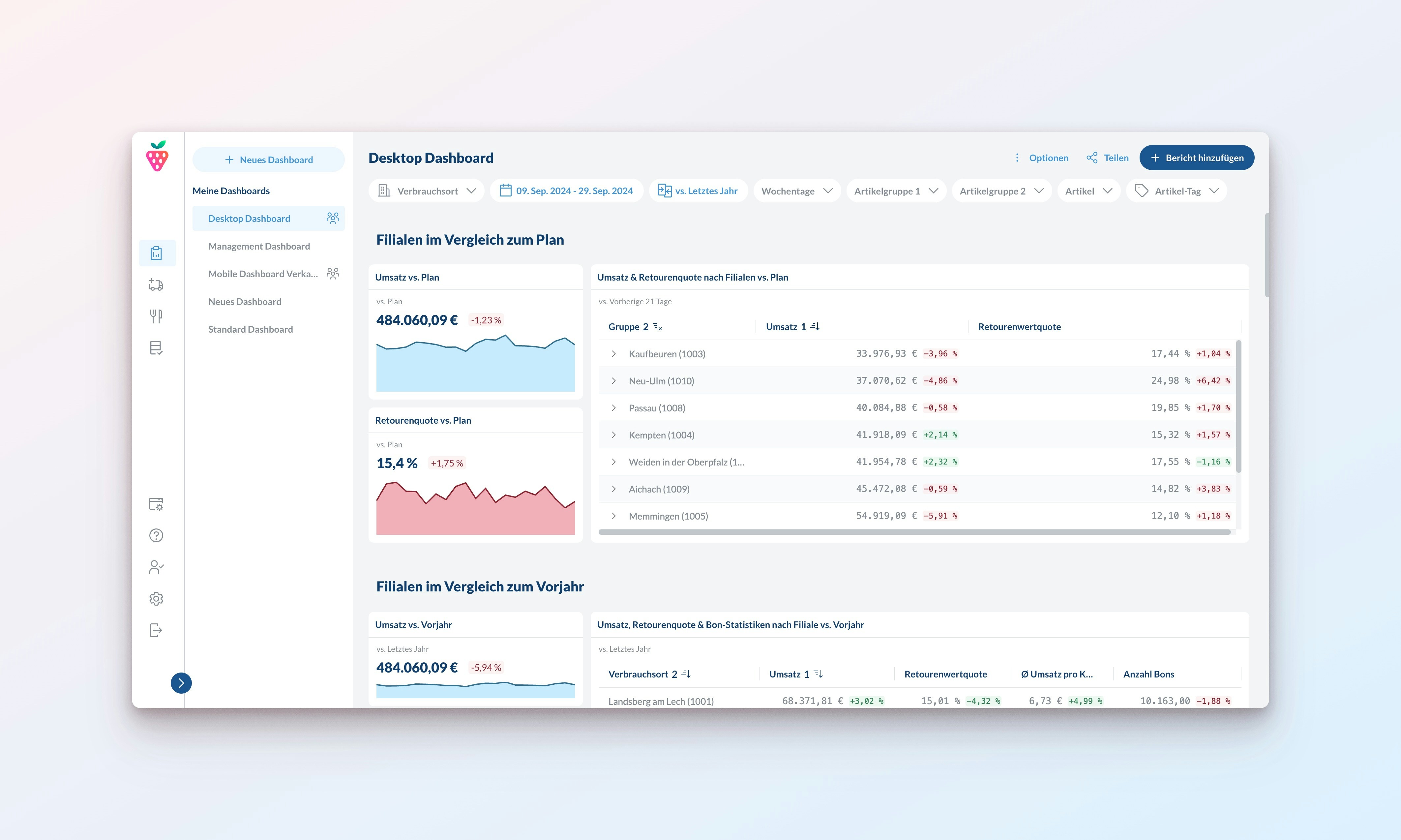 Dashboards sind die permanenten Ansichten auf eure Geschäftsdaten. Während der [BI-Assistent](/bakeries/business_intelligence/ki_chat/overview_de)
für spontane Analysen und Fragen gedacht ist, sind Dashboards die Zentrale
für die Zahlen, die euer Team täglich braucht.
Lege Dashboards an, organisiere sie in Ordnern und halte die Seitenleiste aufgeräumt
Wähle die richtige Visualisierung und richte Berichte ein
Fokussiere auf bestimmte Verbrauchsorte, Artikel oder Zeiträume
Halte dein Team mit geteilten Dashboards und automatischen E-Mails auf dem Laufenden
## Dashboards erstellen Pro
Klicke auf `+ Dashboard erstellen` oben in der Seitenleiste. Alternativ:
* `⋮ Optionen` > `Duplizieren` bei einem bestehenden Dashboard für eine Variation
* `⋮ Optionen` > `Bearbeiten` um Titel und Einstellungen eines Dashboards zu ändern
Klicke auf `+ Bericht hinzufügen` oben rechts, um einen neuen Bericht zu erstellen.
Wähle den [Berichtstyp](/bakeries/business_intelligence/dashboards/reports_de#berichtstypen), die Metrik und die Gruppierung —
die Vorschau zeigt dir sofort, wie der Bericht aussehen wird.
Erstelle einen Überblicksbereich am oberen Rand deines Dashboards mit Mini-Diagrammen für deine wichtigsten KPIs.
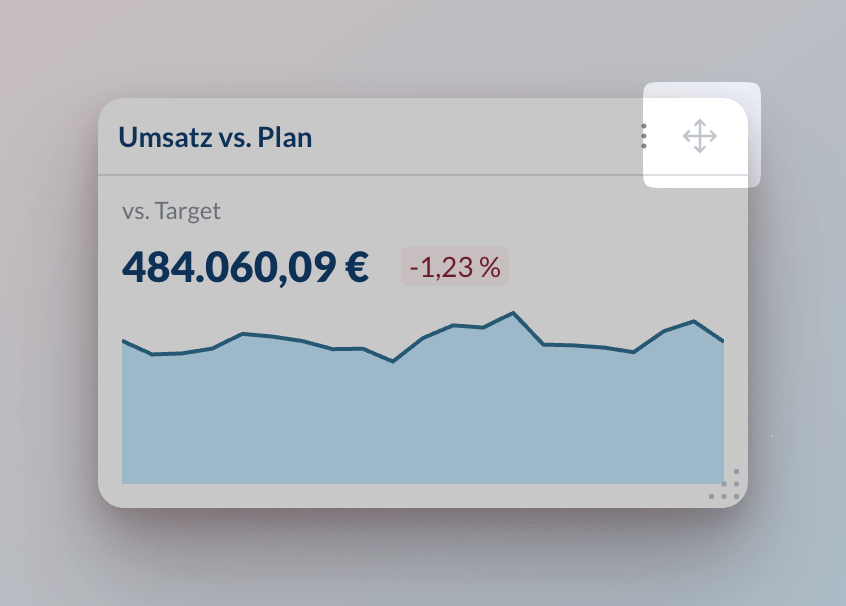
Platziere Berichte per Drag & Drop und passe ihre Größe mit dem Anfasser in der unteren rechten Ecke an.
Dashboards sind die permanenten Ansichten auf eure Geschäftsdaten. Während der [BI-Assistent](/bakeries/business_intelligence/ki_chat/overview_de)
für spontane Analysen und Fragen gedacht ist, sind Dashboards die Zentrale
für die Zahlen, die euer Team täglich braucht.
Lege Dashboards an, organisiere sie in Ordnern und halte die Seitenleiste aufgeräumt
Wähle die richtige Visualisierung und richte Berichte ein
Fokussiere auf bestimmte Verbrauchsorte, Artikel oder Zeiträume
Halte dein Team mit geteilten Dashboards und automatischen E-Mails auf dem Laufenden
## Dashboards erstellen Pro
Klicke auf `+ Dashboard erstellen` oben in der Seitenleiste. Alternativ:
* `⋮ Optionen` > `Duplizieren` bei einem bestehenden Dashboard für eine Variation
* `⋮ Optionen` > `Bearbeiten` um Titel und Einstellungen eines Dashboards zu ändern
Klicke auf `+ Bericht hinzufügen` oben rechts, um einen neuen Bericht zu erstellen.
Wähle den [Berichtstyp](/bakeries/business_intelligence/dashboards/reports_de#berichtstypen), die Metrik und die Gruppierung —
die Vorschau zeigt dir sofort, wie der Bericht aussehen wird.
Erstelle einen Überblicksbereich am oberen Rand deines Dashboards mit Mini-Diagrammen für deine wichtigsten KPIs.
Platziere Berichte per Drag & Drop und passe ihre Größe mit dem Anfasser in der unteren rechten Ecke an.
 Erstelle separate Layouts für Desktop, Tablet und Mobilgeräte — jedes Layout wird unabhängig gespeichert.
Prüfe die Darstellung, indem du die Breite deines Browserfensters verkleinerst.
Die Seitenleiste zeigt zwei Bereiche: **Meine Dashboards** (von dir erstellt) und **Geteilte Dashboards** (von anderen geteilt).
* **Ordner erstellen**: Klicke auf das Ordner-Symbol neben der Überschrift, um Dashboards in Gruppen zu organisieren
* **Anordnen**: Verschiebe Dashboards und Ordner per Drag & Drop in die gewünschte Reihenfolge
* **Löschen**: `⋮ Optionen` > `Löschen` (nur für Dashboard-Besitzer)
## Filtern und Analysieren
Jedes Dashboard hat oben Filter, die für alle Berichte gelten. Einzelne Berichte können diese
Filter überschreiben — so kannst du z.B. `Heute` neben `Letzte 7 Tage` auf demselben Dashboard sehen.
Erstelle separate Layouts für Desktop, Tablet und Mobilgeräte — jedes Layout wird unabhängig gespeichert.
Prüfe die Darstellung, indem du die Breite deines Browserfensters verkleinerst.
Die Seitenleiste zeigt zwei Bereiche: **Meine Dashboards** (von dir erstellt) und **Geteilte Dashboards** (von anderen geteilt).
* **Ordner erstellen**: Klicke auf das Ordner-Symbol neben der Überschrift, um Dashboards in Gruppen zu organisieren
* **Anordnen**: Verschiebe Dashboards und Ordner per Drag & Drop in die gewünschte Reihenfolge
* **Löschen**: `⋮ Optionen` > `Löschen` (nur für Dashboard-Besitzer)
## Filtern und Analysieren
Jedes Dashboard hat oben Filter, die für alle Berichte gelten. Einzelne Berichte können diese
Filter überschreiben — so kannst du z.B. `Heute` neben `Letzte 7 Tage` auf demselben Dashboard sehen.
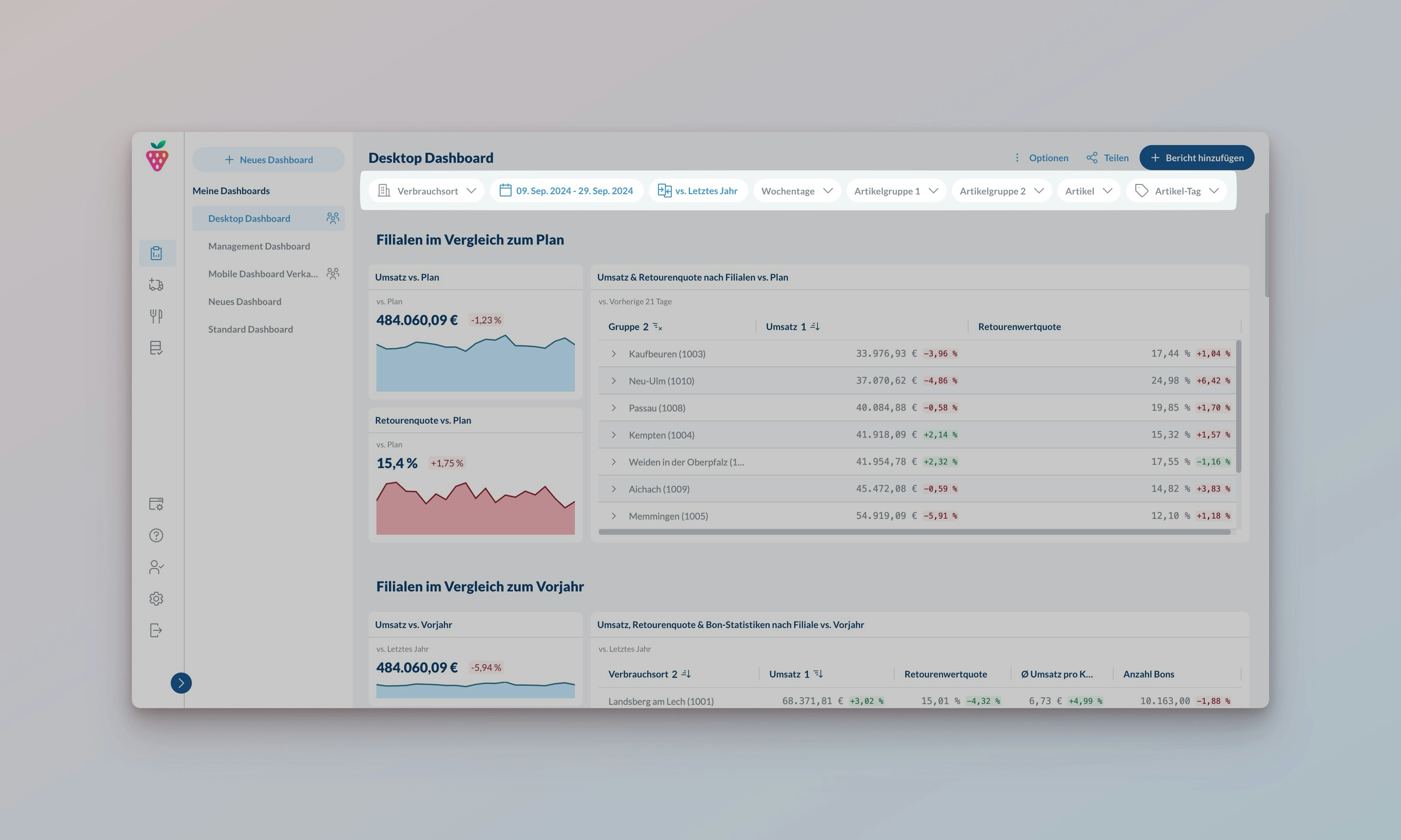 **Verbrauchsorte**: Wähle einzelne Verbrauchsorte für detaillierte Analysen
**Verbrauchsort-Tags**: Filtere nach Tags wie "Region Nord" oder "Premium".
Im Gegensatz zur Auswahl einzelner Verbrauchsorte speichert dieser Filter den ausgewählten Tag —
Änderungen an der Tag-Zuordnung in den Stammdaten aktualisieren den Filter automatisch.
Der Verbrauchsort-Filter merkt sich einzelne Verbrauchsorte, nicht Gruppen. Wenn du Verbrauchsorte
einer Gruppe hinzufügst oder entfernst, musst du den Filter manuell aktualisieren.
Der Verbrauchsort-Tag-Filter hingegen aktualisiert sich automatisch.
**Individueller Zeitraum:** Wähle genaue Daten oder rollende Zeiträume, die sich automatisch aktualisieren
**Schnellauswahl:** Springe zu häufigen Zeiträumen wie `Heute`, `Diese Woche` oder `Jahr bis heute`
**Wochentage:** Ergänze Wochentagsfilter zu deinem Zeitraum
Wähle einen Vergleichszeitraum, der auf alle Berichte angewendet wird:
* **Vorjahr**: Gleicher Zeitraum im Vorjahr — wähle zwischen `Datum` oder `Passende Wochentage`
* **Vorherige Perioden**: `Gestern`, `Letzte Woche`, `Letzte X Tage` — aktualisiert sich automatisch mit dem gewählten Zeitraum
* **Benutzerdefiniert**: Beliebige historische Vergleichsperiode mit festem oder rollendem Startdatum
* **Zielwerte**: Vergleich mit vordefinierten Geschäftszielen pro Verbrauchsort und Datum
Kontaktiere den Support zum Import von Zielwerten.
**Artikelgruppen**: Bis zu drei Ebenen von Kategorien aus deinem ERP (z.B. "Brot" > "Brötchen" > "Laugenbrötchen")
**Artikel**: Einzelne Artikel
**Artikel-Tag**: Artikelgruppen aus der Delicious Data Stammdatenansicht.
Wie beim Verbrauchsort-Tag-Filter speichert dieser den ausgewählten Tag —
Änderungen an der Tag-Zuordnung aktualisieren den Filter automatisch.
**Käufertyp**: Filtere nach Käufertypen, falls in deinem System konfiguriert.
Nutze den Zurücksetzen-Button statt alle Optionen auszuwählen, um vollständige Daten zu sehen.
So erfasst du auch Einträge, die nur in bestimmten Zeiträumen oder an bestimmten Verbrauchsorten auftreten.
### Berichtsfilter
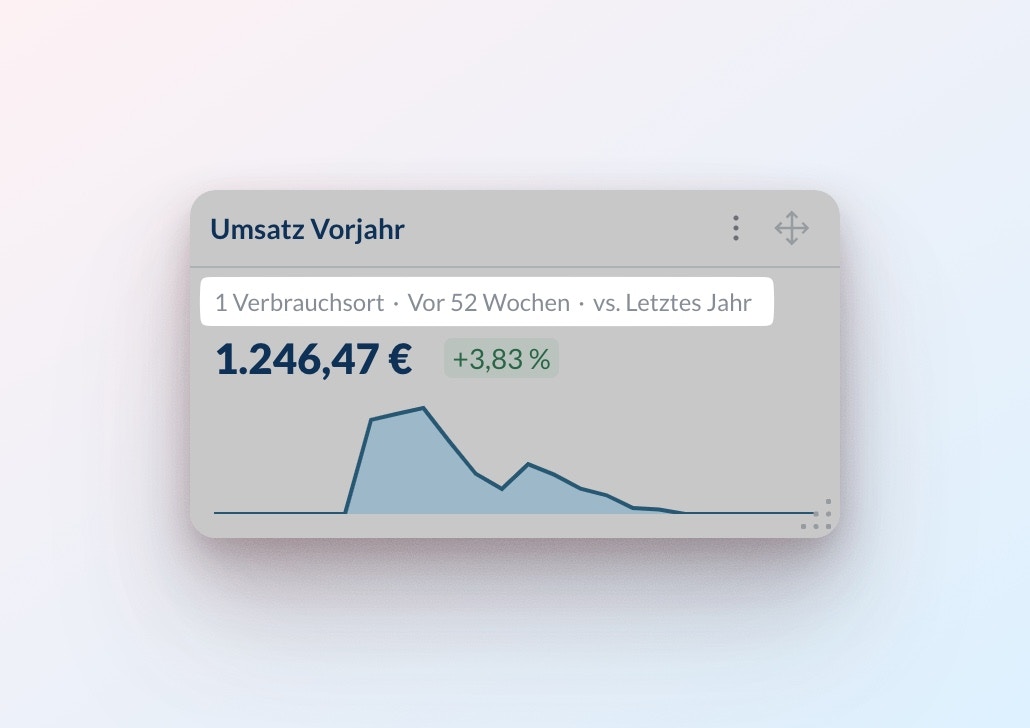
Einzelne Berichte können die Dashboard-Filter überschreiben. Das ist nützlich für:
* **Zeiträume vergleichen**: Sieh `Heute` vs. `Letzte 7 Tage` nebeneinander
* **Regionen vergleichen**: Zeige `Region Nord` neben `Region Süd`
* **Fokussieren**: Behalte die Dashboard-Filter bei, aber schränke einen Bericht auf bestimmte Artikel ein
**Verbrauchsorte**: Wähle einzelne Verbrauchsorte für detaillierte Analysen
**Verbrauchsort-Tags**: Filtere nach Tags wie "Region Nord" oder "Premium".
Im Gegensatz zur Auswahl einzelner Verbrauchsorte speichert dieser Filter den ausgewählten Tag —
Änderungen an der Tag-Zuordnung in den Stammdaten aktualisieren den Filter automatisch.
Der Verbrauchsort-Filter merkt sich einzelne Verbrauchsorte, nicht Gruppen. Wenn du Verbrauchsorte
einer Gruppe hinzufügst oder entfernst, musst du den Filter manuell aktualisieren.
Der Verbrauchsort-Tag-Filter hingegen aktualisiert sich automatisch.
**Individueller Zeitraum:** Wähle genaue Daten oder rollende Zeiträume, die sich automatisch aktualisieren
**Schnellauswahl:** Springe zu häufigen Zeiträumen wie `Heute`, `Diese Woche` oder `Jahr bis heute`
**Wochentage:** Ergänze Wochentagsfilter zu deinem Zeitraum
Wähle einen Vergleichszeitraum, der auf alle Berichte angewendet wird:
* **Vorjahr**: Gleicher Zeitraum im Vorjahr — wähle zwischen `Datum` oder `Passende Wochentage`
* **Vorherige Perioden**: `Gestern`, `Letzte Woche`, `Letzte X Tage` — aktualisiert sich automatisch mit dem gewählten Zeitraum
* **Benutzerdefiniert**: Beliebige historische Vergleichsperiode mit festem oder rollendem Startdatum
* **Zielwerte**: Vergleich mit vordefinierten Geschäftszielen pro Verbrauchsort und Datum
Kontaktiere den Support zum Import von Zielwerten.
**Artikelgruppen**: Bis zu drei Ebenen von Kategorien aus deinem ERP (z.B. "Brot" > "Brötchen" > "Laugenbrötchen")
**Artikel**: Einzelne Artikel
**Artikel-Tag**: Artikelgruppen aus der Delicious Data Stammdatenansicht.
Wie beim Verbrauchsort-Tag-Filter speichert dieser den ausgewählten Tag —
Änderungen an der Tag-Zuordnung aktualisieren den Filter automatisch.
**Käufertyp**: Filtere nach Käufertypen, falls in deinem System konfiguriert.
Nutze den Zurücksetzen-Button statt alle Optionen auszuwählen, um vollständige Daten zu sehen.
So erfasst du auch Einträge, die nur in bestimmten Zeiträumen oder an bestimmten Verbrauchsorten auftreten.
### Berichtsfilter
Einzelne Berichte können die Dashboard-Filter überschreiben. Das ist nützlich für:
* **Zeiträume vergleichen**: Sieh `Heute` vs. `Letzte 7 Tage` nebeneinander
* **Regionen vergleichen**: Zeige `Region Nord` neben `Region Süd`
* **Fokussieren**: Behalte die Dashboard-Filter bei, aber schränke einen Bericht auf bestimmte Artikel ein
 ## Dashboards teilen Pro
Jeder Benutzer sieht automatisch nur Daten für seine autorisierten Verbrauchsorte —
du kannst dasselbe Dashboard mit dem gesamten Team teilen, ohne Datenschutzbedenken.
Verwende die `Teilen`-Schaltfläche oben im Dashboard. Du kannst einzelne Teammitglieder
oder ganze Benutzergruppen einladen.
Die `Teilen`-Schaltfläche ist nur für Dashboard-Besitzer sichtbar.
Beim Hinzufügen wählst du zwischen zwei Rollen:
## Dashboards teilen Pro
Jeder Benutzer sieht automatisch nur Daten für seine autorisierten Verbrauchsorte —
du kannst dasselbe Dashboard mit dem gesamten Team teilen, ohne Datenschutzbedenken.
Verwende die `Teilen`-Schaltfläche oben im Dashboard. Du kannst einzelne Teammitglieder
oder ganze Benutzergruppen einladen.
Die `Teilen`-Schaltfläche ist nur für Dashboard-Besitzer sichtbar.
Beim Hinzufügen wählst du zwischen zwei Rollen:
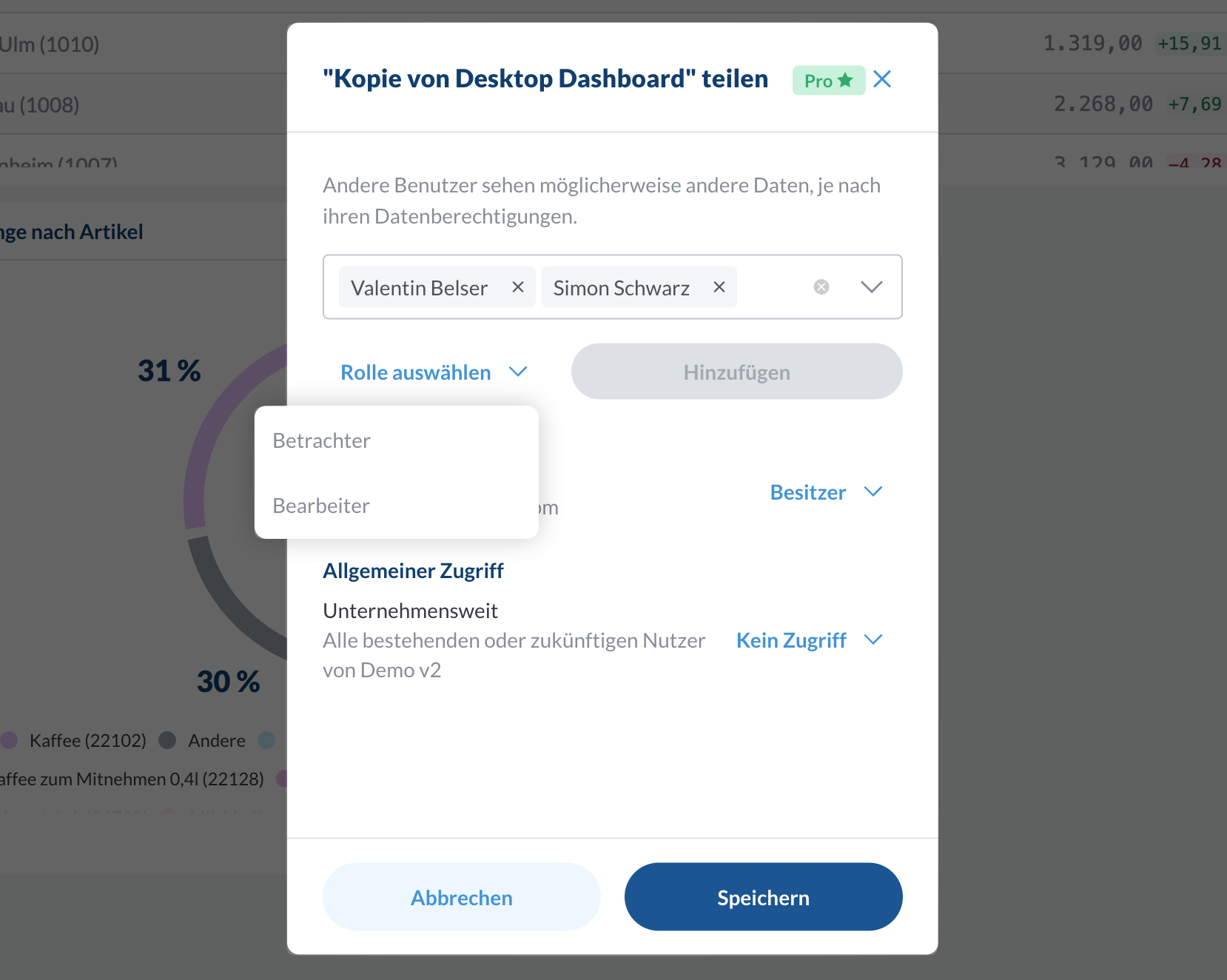 * **Betrachter**: Können das Dashboard ansehen und eigene temporäre Filter setzen (werden beim Neuladen zurückgesetzt)
* **Bearbeiter**: Können das Dashboard für alle aktualisieren — Berichte hinzufügen, bearbeiten und löschen — aber nicht teilen oder löschen
* **Besitzer**: Können teilen, löschen und den Besitz übertragen. Der Besitz kann auf bestehende Bearbeiter übertragen werden.
Der empfohlene Workflow ist, Dashboards mit `Betrachter`-Berechtigungen zu teilen.
## E-Mail-Abonnements Pro
Lass dir Dashboards automatisch per E-Mail zuschicken — mit einer KI-generierten Zusammenfassung der wichtigsten Erkenntnisse.
Klicke auf `Abonnieren` oben im Dashboard.
Die `Abonnieren`-Schaltfläche ist nur für Dashboard-Besitzer sichtbar.
Wähle den Versandzeitpunkt:
* **Wöchentlich:** Wähle Wochentage und Uhrzeit (z.B. Mo-Fr um 07:00)
* **Monatlich nach Datum:** Wähle Tage und Uhrzeit (z.B. 1. und 15. jeden Monats)
* **Monatlich nach Wochentag:** Wähle Muster und Uhrzeit (z.B. erster und dritter Montag um 07:00)
Wähle aus bestehenden Dashboard-Nutzern, wer abonniert werden soll.
Über `Dashboard mit weiteren Benutzern teilen` kannst du neuen Empfängern den Zugriff
direkt im Abonnement-Dialog gewähren.
* **Betrachter**: Können das Dashboard ansehen und eigene temporäre Filter setzen (werden beim Neuladen zurückgesetzt)
* **Bearbeiter**: Können das Dashboard für alle aktualisieren — Berichte hinzufügen, bearbeiten und löschen — aber nicht teilen oder löschen
* **Besitzer**: Können teilen, löschen und den Besitz übertragen. Der Besitz kann auf bestehende Bearbeiter übertragen werden.
Der empfohlene Workflow ist, Dashboards mit `Betrachter`-Berechtigungen zu teilen.
## E-Mail-Abonnements Pro
Lass dir Dashboards automatisch per E-Mail zuschicken — mit einer KI-generierten Zusammenfassung der wichtigsten Erkenntnisse.
Klicke auf `Abonnieren` oben im Dashboard.
Die `Abonnieren`-Schaltfläche ist nur für Dashboard-Besitzer sichtbar.
Wähle den Versandzeitpunkt:
* **Wöchentlich:** Wähle Wochentage und Uhrzeit (z.B. Mo-Fr um 07:00)
* **Monatlich nach Datum:** Wähle Tage und Uhrzeit (z.B. 1. und 15. jeden Monats)
* **Monatlich nach Wochentag:** Wähle Muster und Uhrzeit (z.B. erster und dritter Montag um 07:00)
Wähle aus bestehenden Dashboard-Nutzern, wer abonniert werden soll.
Über `Dashboard mit weiteren Benutzern teilen` kannst du neuen Empfängern den Zugriff
direkt im Abonnement-Dialog gewähren.
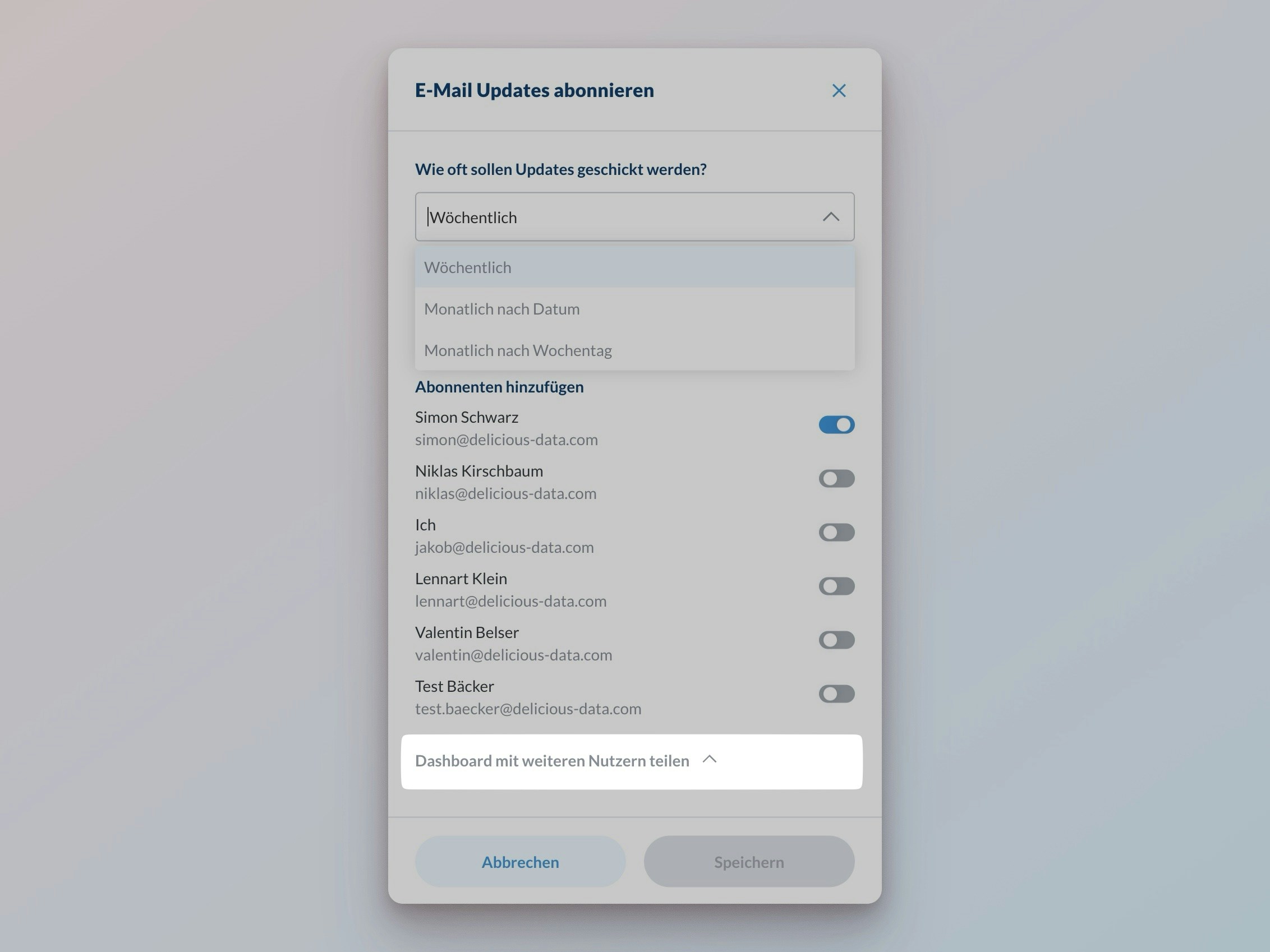 Nur Dashboard-Besitzer können Abonnements einrichten und Benutzer abonnieren oder abbestellen.
Kombiniere Dashboard-Abonnements mit [automatisierten Chat Prompts](/bakeries/business_intelligence/ki_chat/quick_actions_de) —
so bekommst du regelmäßig eine visuelle Übersicht und eine KI-gestützte Analyse.
## Nächster Schritt
Du weißt jetzt, wie du Dashboards erstellst und organisierst. Als nächstes: Lerne, welche Berichtstypen
es gibt und wie du den richtigen für deine Daten wählst.
Berichtstypen, Konfiguration und Tipps zur richtigen Visualisierung
Dashboards erstellen, bearbeiten und teilen erfordert den Pro-Plan. [Alle Unterschiede auf einen Blick →](/bakeries/account/plans_de)
Nur Dashboard-Besitzer können Abonnements einrichten und Benutzer abonnieren oder abbestellen.
Kombiniere Dashboard-Abonnements mit [automatisierten Chat Prompts](/bakeries/business_intelligence/ki_chat/quick_actions_de) —
so bekommst du regelmäßig eine visuelle Übersicht und eine KI-gestützte Analyse.
## Nächster Schritt
Du weißt jetzt, wie du Dashboards erstellst und organisierst. Als nächstes: Lerne, welche Berichtstypen
es gibt und wie du den richtigen für deine Daten wählst.
Berichtstypen, Konfiguration und Tipps zur richtigen Visualisierung
Dashboards erstellen, bearbeiten und teilen erfordert den Pro-Plan. [Alle Unterschiede auf einen Blick →](/bakeries/account/plans_de)